איך בונים אתר עם ChatGPT Sites · המדריך המלא בעברית
רוב האנשים לא יודעים שיש כלי בנייה מובנה בתוך ChatGPT. המדריך הזה מראה בדיוק איך בונים איתו אתר מלא בקול, עם צילומי מסך מוערים לכל שלב · מהתיאור הראשון, דרך תמונות ומקורות מידע, ועד פרסום האתר לאוויר וחיבור דומיין. הכל בעברית, צעד אחר צעד.
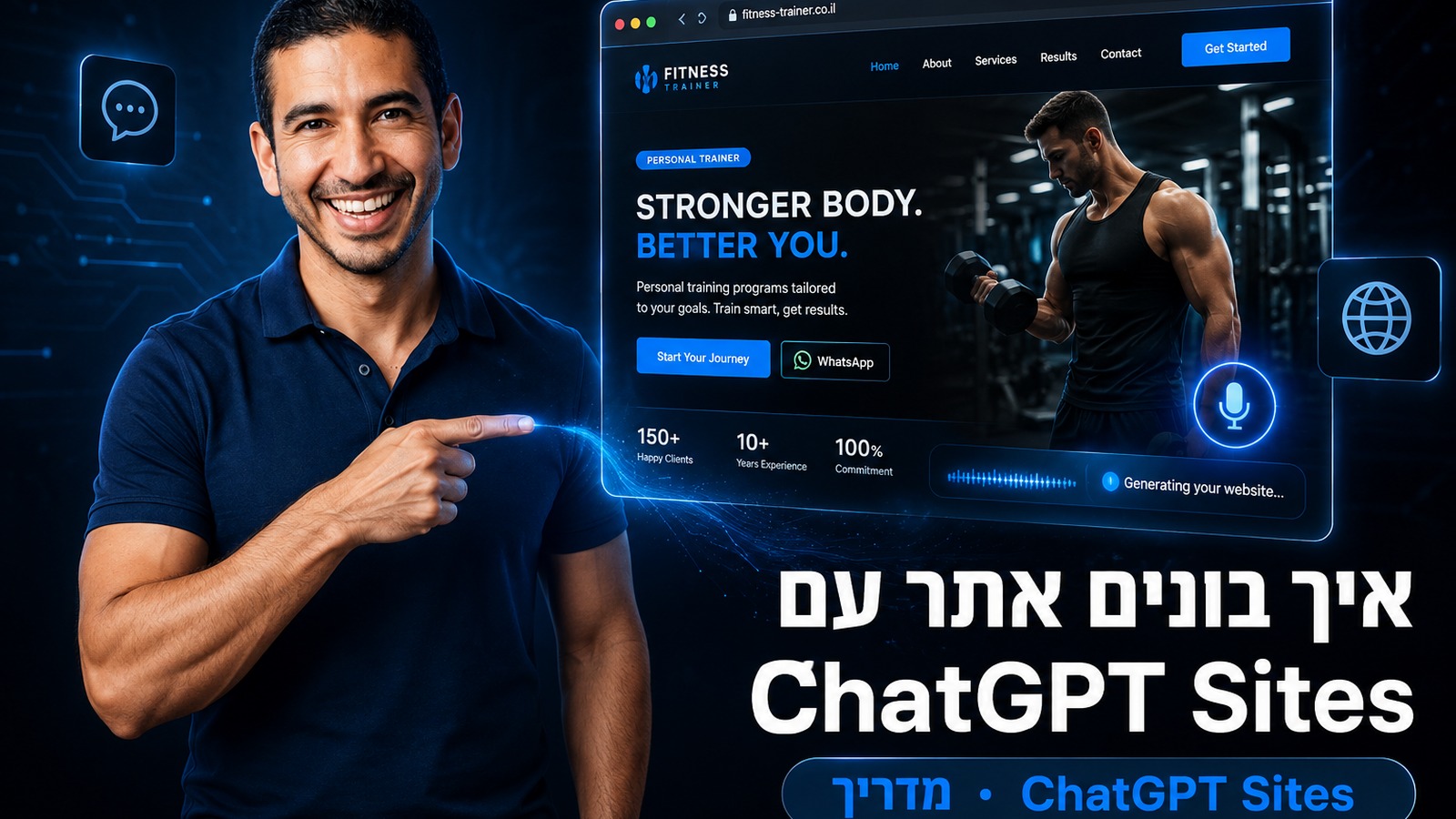
רוב האנשים לא יודעים את זה, אבל בתוך ChatGPT יש כבר יכולת מובנית לבנות אתרים · נקראת ChatGPT Sites. אין צורך בשום כלי נוסף, שום קוד, ושום עיצוב ידני. אתה מתאר בקול מה אתה רוצה, וChatGPT בונה לך אתר שלם · כולל תמונות, כפתורים וטופס יצירת קשר.
המדריך הזה מראה בדיוק איך זה עובד, צעד אחר צעד, עם צילומי מסך מוערים לכל שלב · מהתיאור הראשוני ועד אתר חי באינטרנט עם הדומיין שלך. תוך כרבע שעה.
מה יהיה לך בסוף המדריך
אתר חי באינטרנט · עם לינק לשיתוף (ואפשרות לחבר דומיין קיים)
תהליך יצירה מלא בקול · איך לתאר לChatGPT בדיוק מה שאתה רוצה
שילוב מקורות אמיתיים · PDF, מסמכים או אתר קיים שהChatGPT יתחשב בהם
תמונות שנוצרות ישירות בתוך הכלי · או תמונות שלך שאתה מעלה ומכוון איפה למקם
חיבור כפתור וואטסאפ וטפסים · שיעבדו באמת מול המספר והלינקים שלך
פרסום האתר לאוויר · מלינק זמני ועד דומיין קבוע משלך
מה זה ChatGPT Sites
ChatGPT Sites הוא כלי בנייה מובנה בתוך ChatGPT, זמין למנויים בתשלום.
ההבדל הגדול מבונה אתרים רגיל · אין תבניות לבחור, אין עורך גרור-ושחרר. אתה פשוט מתאר מה אתה רוצה, וChatGPT בונה את זה מאפס. וכשמשהו לא מוצא חן בעיניך · אתה אומר לו מה לשנות, בדיוק כמו שהיית מנחה מעצב אנושי.
שלב 1 · עוברים למצב Work
לפני שניגשים לבנות אתר, חשוב לוודא שאתם במצב הנכון. בחלק העליון של המסך ב-ChatGPT יש שני טאבים · Chat ו-Work. עוברים ללשונית Work · משם נגישים לכלים המתקדמים, כולל Sites.
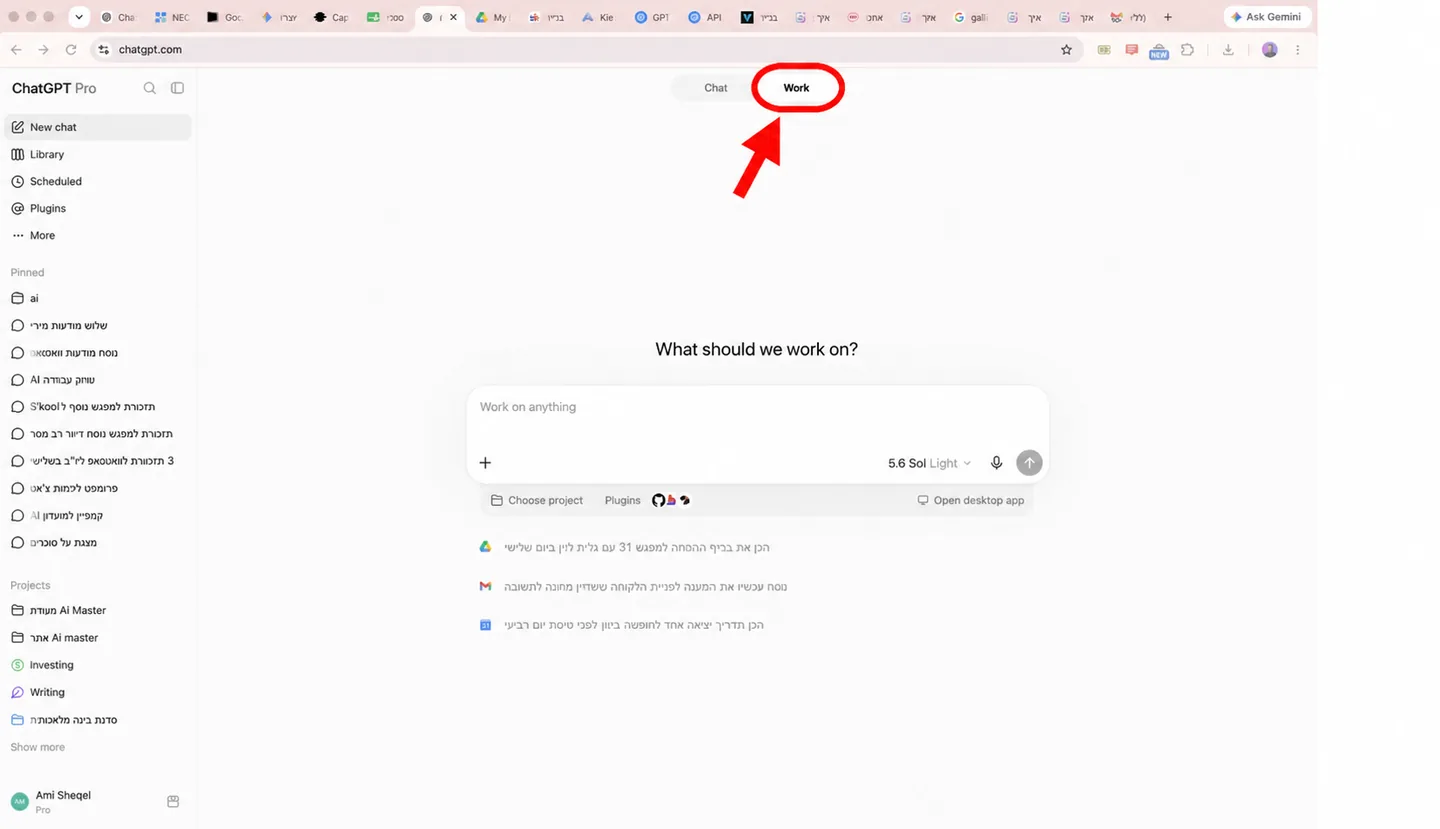
לוחצים על Work בחלק העליון של המסך
שלב 2 · נכנסים ל-Sites ויוצרים אתר חדש
בסרגל הצד השמאלי לוחצים על More, ואז בוחרים Sites (מסומן שם כ-NEW). נפתח מסך עם כל האתרים שכבר בניתם · לוחצים על Create כדי להתחיל אתר חדש.
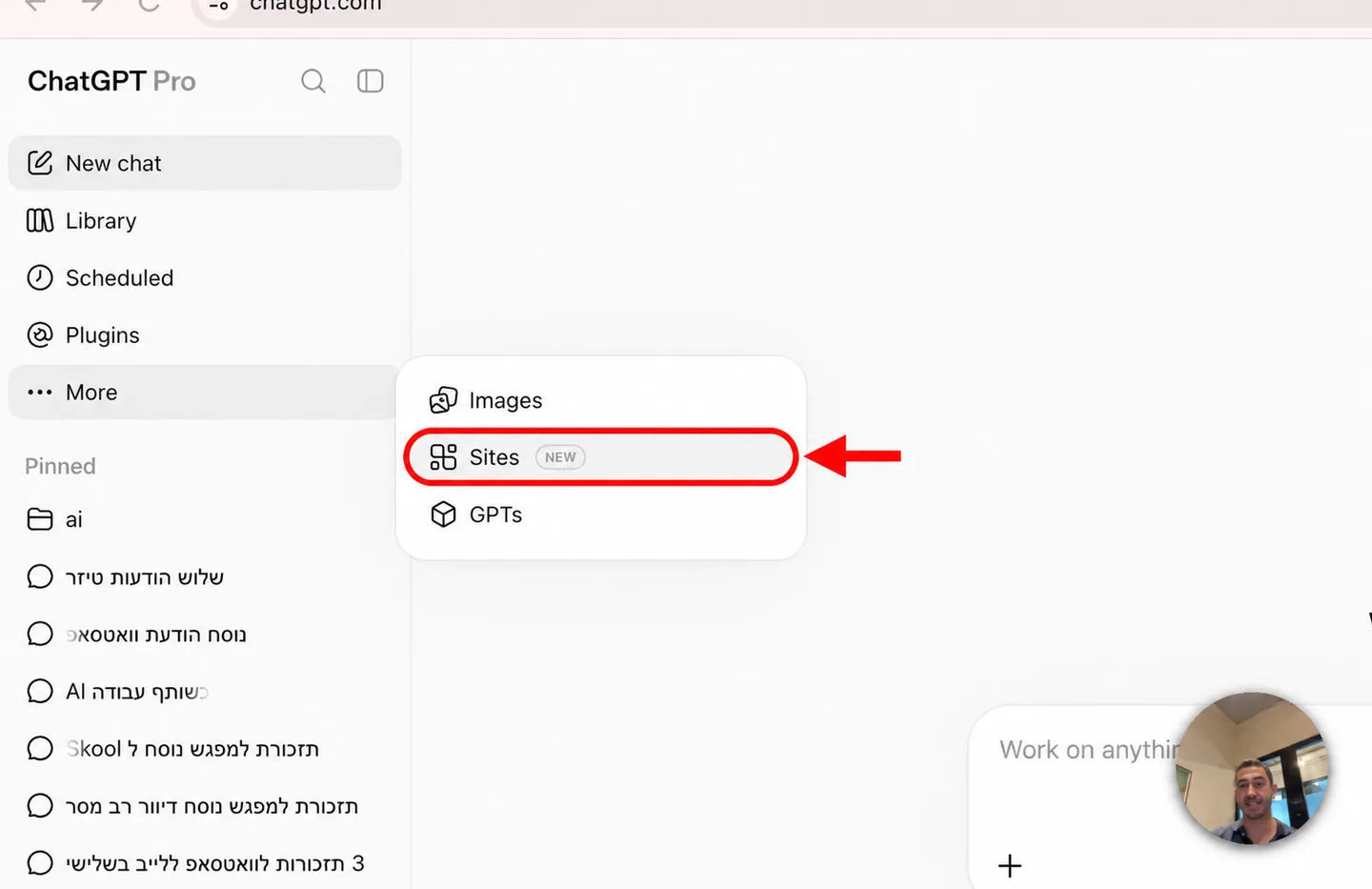
בתפריט More בוחרים Sites
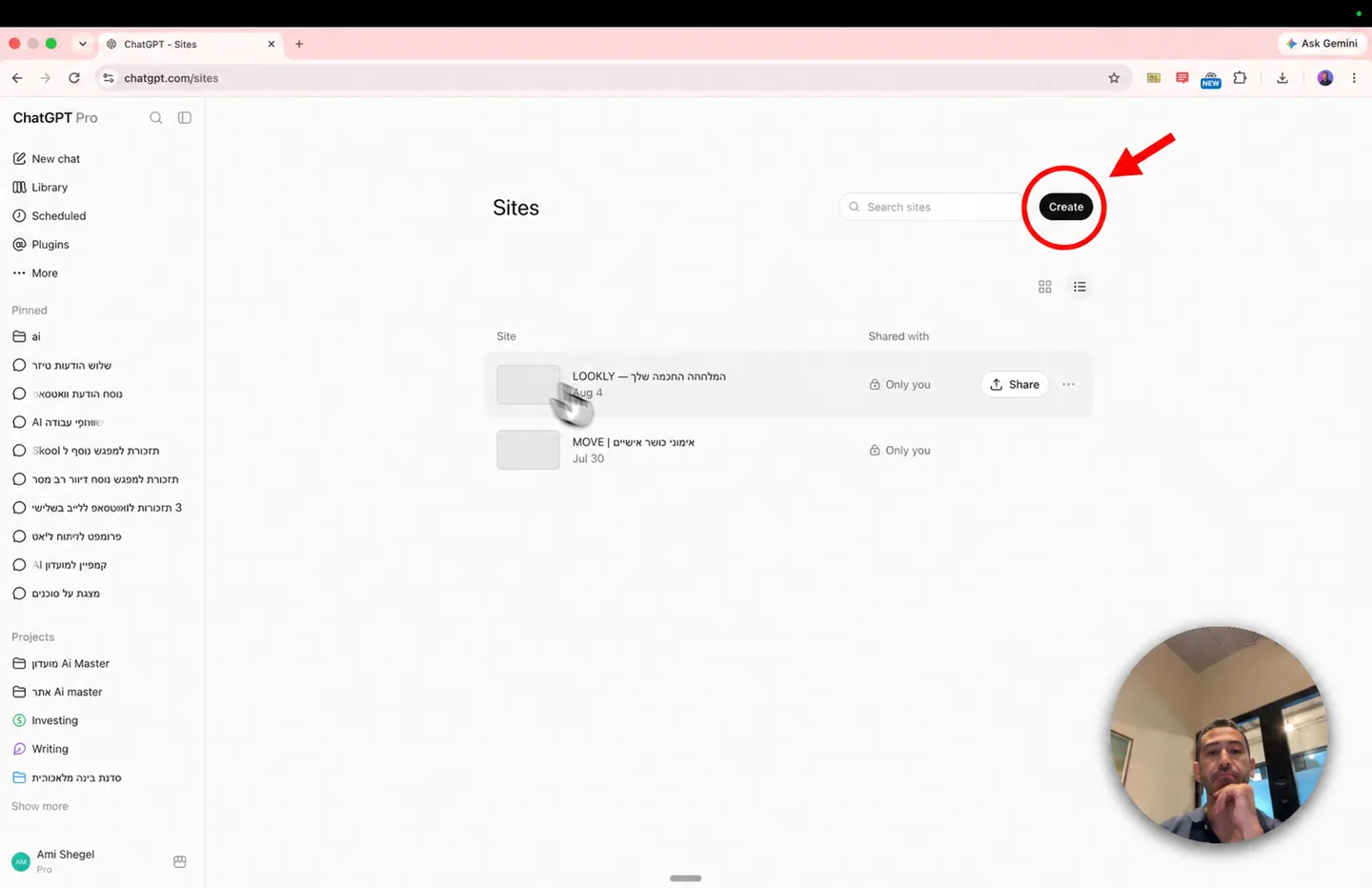
במסך Sites לוחצים על Create ליצירת אתר חדש
שלב 3 · מתארים בקול מה רוצים לבנות
אחרי שלוחצים Create, ChatGPT מבקש תיאור של האתר. הדרך הכי טובה לעשות את זה · לחיצה על המיקרופון ודיבור, ולא הקלדה. אנחנו מדברים הרבה יותר מהר ממה שאנחנו כותבים, ומתעצלים פחות לתאר פרטים קטנים שבסוף עושים את ההבדל.
יש שלוש שאלות שכדאי לענות עליהן בבירור לפני שלוחצים שליחה:
שלוש השאלות שחייבים לענות עליהן
מה המשתמש מקבל באתר · במשפט אחד, מה התועלת המרכזית שהמבקר צריך לצאת איתה
אילו פעולות אפשר לעשות באתר · להשאיר פרטים? למלא טופס? לשלוח הודעת וואטסאפ?
איך זה אמור להיראות · צבעים, כמות עמודים, וסגנון (מודרני, קלאסי, מינימליסטי וכו')
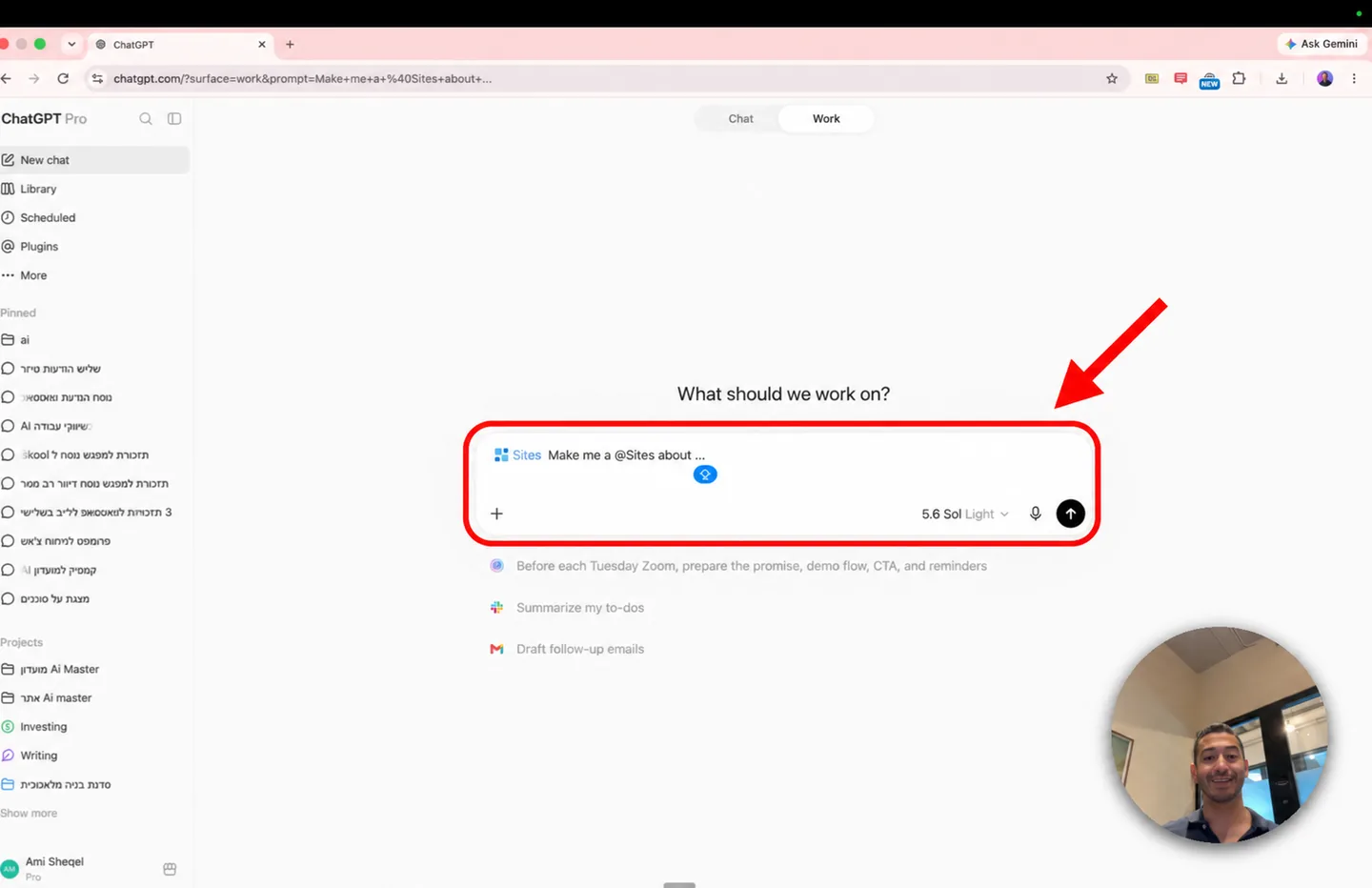
כך נראית תיבת ה-Prompt הייעודית ל-Sites
פרומפט לדוגמה ל-ChatGPT Sites (להעתקה ולעריכה)
אני רוצה לבנות אתר למאמן כושר פרטי. אני רוצה שמי שנכנס לאתר יקבל את כל הפרטים על האימונים · שעות, מחירים, והיתרונות של האימון האישי.

הפעולה שאני רוצה שיהיה אפשר לעשות באתר: להשאיר פרטים, ואז אני חוזר אליהם בוואטסאפ.

איך אני רוצה שזה ייראה: סגנון מאוד מודרני. הצבעים של המותג הם שחור ונאון ירוק.
💡 אחרי שמקליטים את התיאור, ChatGPT מציג את הפקודה המלאה שהוא הבין. שווה לעבור עליה, ורק אחרי שאתה מרוצה · לוחצים אישור. משם הוא מתחיל 'לחשוב' ולעבוד · זה לוקח בממוצע 2-3 דקות.
שלב 4 · מחברים מקורות מידע אמיתיים
אם יש לך כבר חומר אמיתי · PDF עם מחירון, מסמך Docs עם פרטי השירות, או אפילו אתר קיים שאתה רוצה לחדש · אפשר לחבר אותו כמקור מידע. לוחצים על Source בצד ימין, ומצרפים תמונות או קבצים מתוך הספריות שלך.
ChatGPT מתחשב במידע הזה ומכניס אותו ישירות לתוך האתר. זו הדרך הכי טובה לוודא שהאתר לא מלא בפרטים מומצאים, אלא במידע אמיתי, רלוונטי ומדויק על העסק שלך.
שלב 5 · אישור ותצוגה מקדימה פרטית
לפני שהאתר עולה לרשת, ChatGPT מבקש ממך אישור שהוא יכול לעבור עליו לוודא שהוא תקין לפי מה שביקשת. נותנים אישור, והוא בודק את העבודה בעצמו.
בשלב הזה האתר עדיין לא זמין לאף אחד · הוא רץ כגרסה פרטית (localhost) על המחשב שלך בלבד. אף אחד לא יכול לראות אותו עד שתחליט לפרסם. לוחצים Open כדי לפתוח את התצוגה המקדימה ולבדוק את התוצאה · זה הזמן המושלם לעבור עליה ולתקן לפני שהעולם רואה.
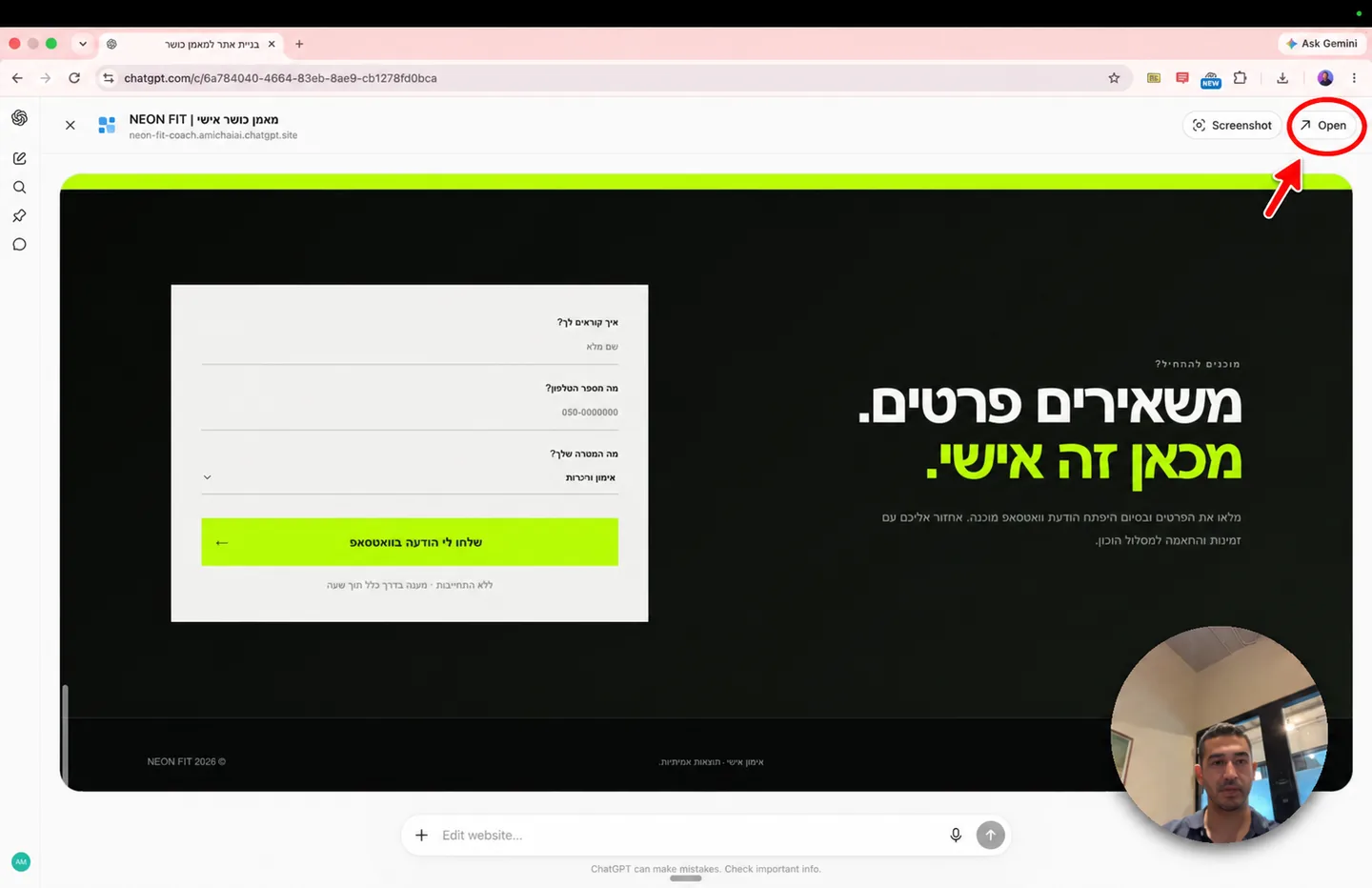
לוחצים Open כדי לפתוח ולבדוק את האתר
שלב 6 · משפרים את האתר בשיחה
התוצאה הראשונית כמעט אף פעם לא מושלמת · ואין בזה שום בעיה. אם לא נתת מחירים, ChatGPT פשוט ימציא מחירים לדוגמה. אם לא נתת המלצות לקוחות · הוא ייצור המלצה לדוגמה עם שם גנרי (בדיוק כמו ש-AI תמיד בוחר שמות כלליים מדי).
כל דבר שכתוב באתר אפשר לתקן דרך הצ'אט. רואה כותרת שלא מוצאת חן בעיניך? 'תשנה את הכותרת ל...'. רוצה תמונה אחרת בראש העמוד? 'תשנה לי את התמונה שבראש האתר, אני רוצה שהיא תראה ככה...'. מתארים במילים, וChatGPT מבצע בזמן אמת.
🎯 היתרון הגדול של הכלי · הוא יכול לשלב תמונות ישירות מתוך ChatGPT, בלי לחבר כלים חיצוניים. ל-ChatGPT יש מודל תמונות מובנה שנחשב לאחד החזקים בשוק כרגע, וכל תמונה שהוא יוצר משתלבת ישירות באתר תוך שמירה על סגנון וצבעי המותג שהגדרת בהתחלה.
שלב 7 · שימוש בתמונות אמיתיות שלך
אם אתה רוצה להשתמש בתמונות אמיתיות שלך במקום תמונות שנוצרות ב-AI · זה גם אפשרי, ופשוט לא פחות.
לוחצים על כפתור הפלוס ליד תיבת ההודעה, בוחרים בהוספת קבצים, ומעלים את התמונות שלך. ChatGPT רואה את התמונות ומבין מה יש בהן. עכשיו רק צריך להסביר לו במילים איפה למקם כל אחת · 'את התמונה שאני עם החולצה הכחולה, תשים בראש העמוד. את התמונה שאני מחייך, תשים בתחתית העמוד.' הוא ממקם בדיוק לפי ההנחיה.
מחברים כפתורים, טפסים וחלקים חדשים
כפתור וואטסאפ · תן לו את הלינק או המספר שלך, ותסביר שהכפתור אמור לפתוח שיחה מולו
טופס לידים · אם יש לך טופס קיים (למשל Google Forms), תן את הלינק ותבקש שהכפתור יוביל אליו
כל כפתור וקישור אחר · תזין את הלינק, תסביר מה אמור לקרות בלחיצה, וChatGPT יחבר את זה
הוספת עמוד או חלק חדש · למשל 'תוסיף חלק של About Me', והוא בונה את זה תוך דקה-שתיים
בערך תוך 10-12 דקות מתחילת התהליך כבר יש סקיצה מלאה של אתר · משהו שאפשר לראות, לתקן ולשפר. כל התיקונים האלה נעשים דרך שיחה רגילה, בטקסט או בקול · לא צריך לדעת לעצב ולא לתכנת. ותוך כרבע שעה מהתחלה ועד סוף אפשר כבר להעלות את האתר לאוויר.
שלב 8 · מפרסמים את האתר לאוויר
כשהאתר מוכן, לוחצים על כפתור Share · הוא מופיע גם ליד כל אתר ברשימת ה-Sites, וגם בתוך כרטיס האתר עצמו למעלה.
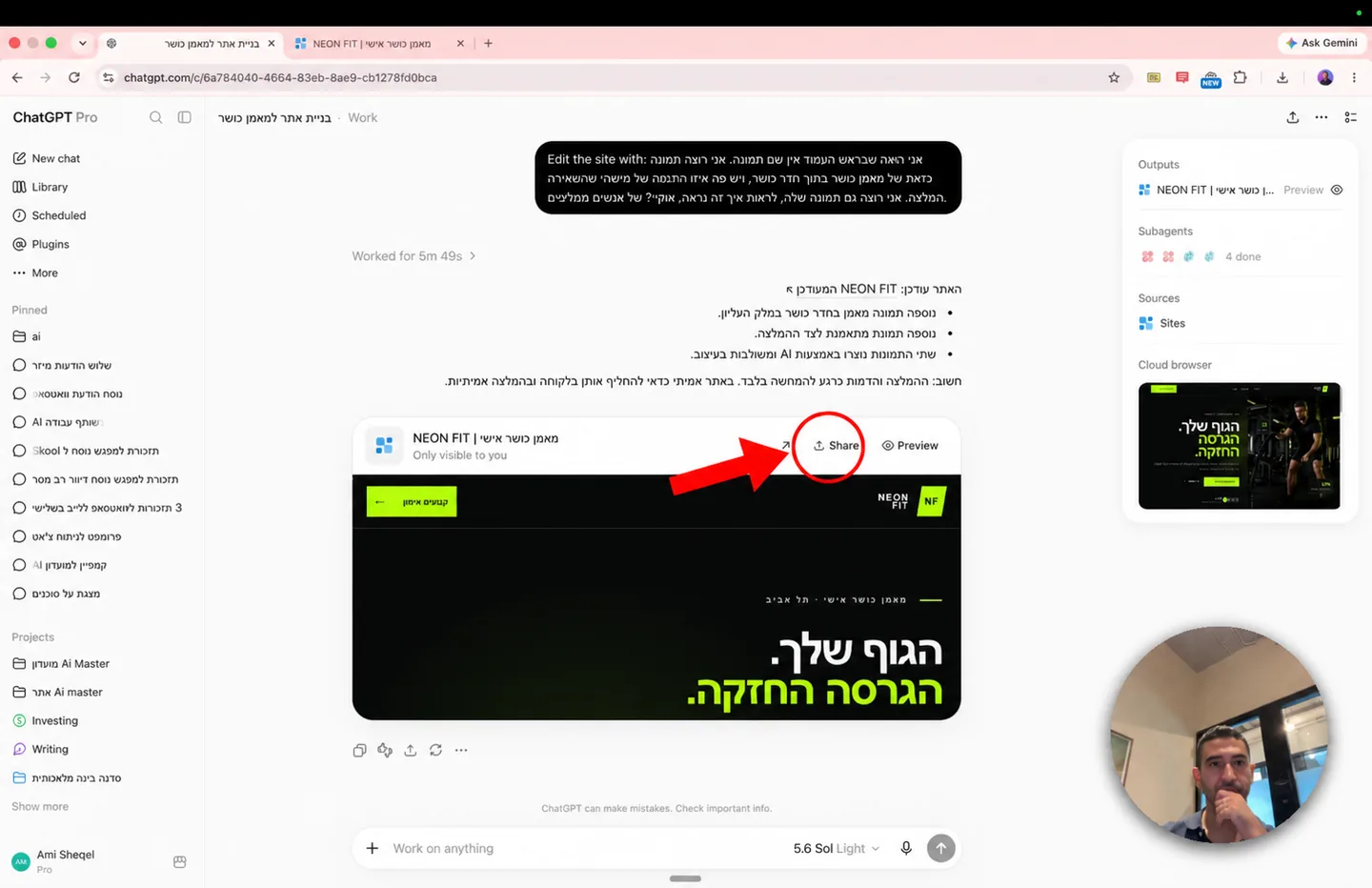
לוחצים Share כדי לפתוח את הגדרות השיתוף
פותחים את תפריט הגישה
נפתח חלון עם פרטי השיתוף. תחת Who has access רואים שהמצב כרגע הוא Only you · רק אתם. לוחצים על התפריט הנפתח כדי לשנות את זה.
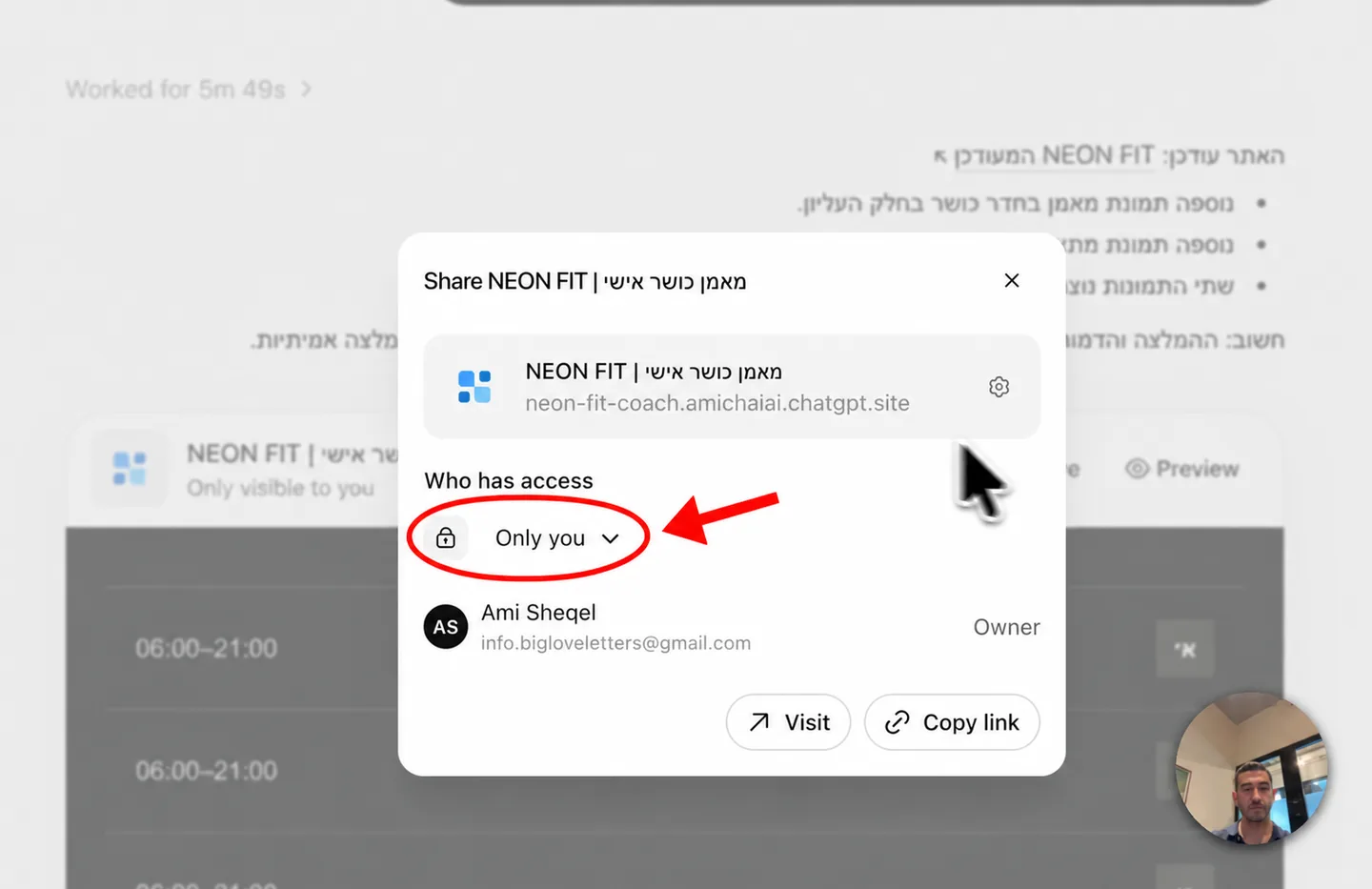
תפריט הגישה מוגדר כרגע כ-Only you
מאפשרים גישה לכל מי שיש לו את הקישור
בוחרים Anyone with the link · מהרגע הזה יש לכם לינק ציבורי. לוחצים Copy Link ואפשר לשלוח אותו לכל אחד, לקוחות ועמיתים כאחד.
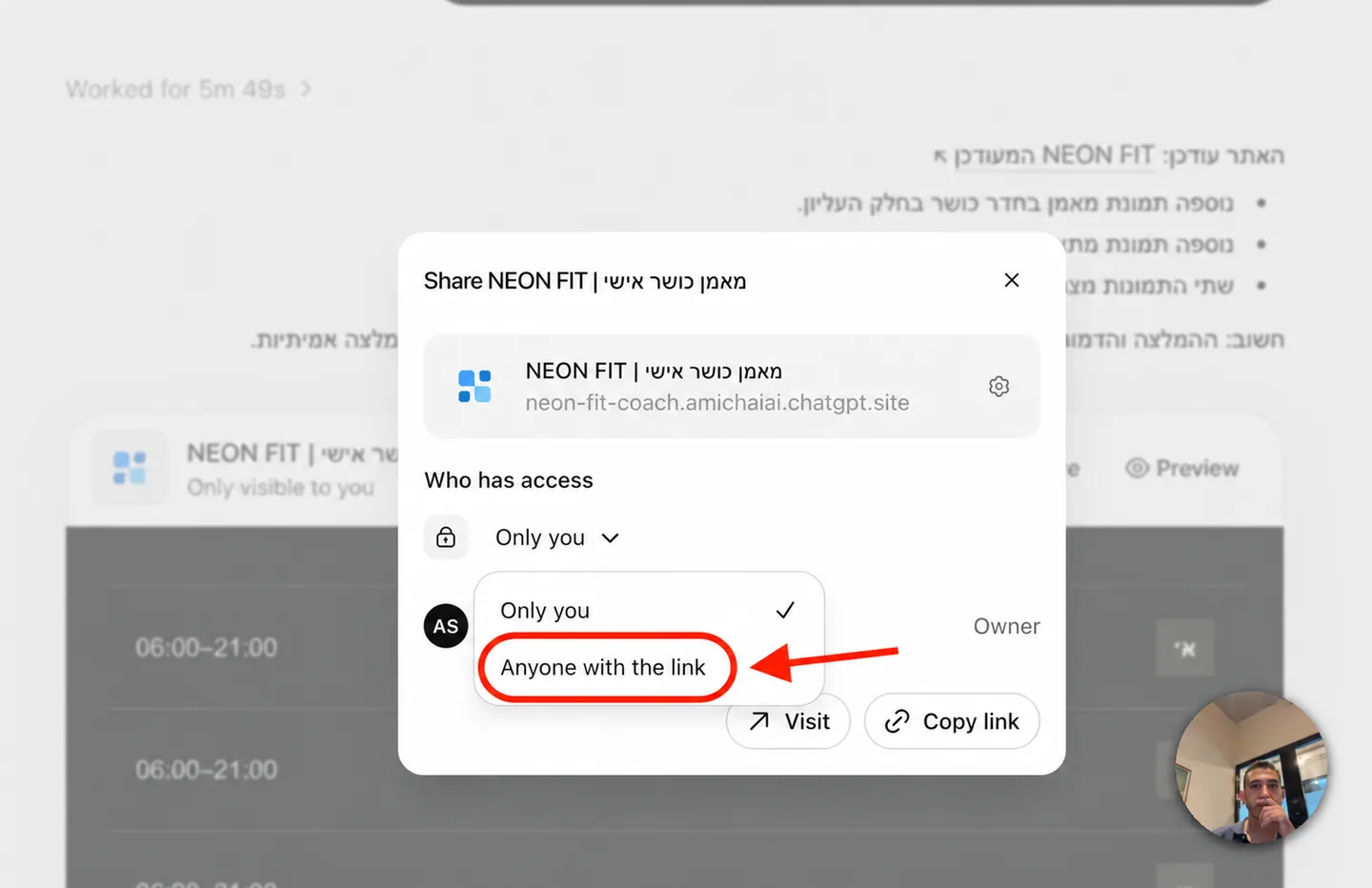
בוחרים Anyone with the link ומעתיקים את הקישור
שלב 9 · מחברים דומיין קיים משלך
אם יש לכם כבר דומיין קיים ואתם רוצים לחבר אותו במקום הלינק הזמני · חוזרים לאותו חלון של Share, ולוחצים על אייקון גלגל השיניים הקטן ליד שם האתר. זה פותח את עמוד ה-Settings שלו.
שם, תחת Custom domain, לוחצים על Add custom domain ומזינים את כתובת הדומיין שלכם. באותו עמוד יש גם שורת Sharing עם כפתור Manage · דרכו אפשר תמיד לחזור ולשנות מי רואה את האתר.
בשביל שחיבור הדומיין יעבוד, צריך להזין רשומות DNS אצל הספק שבו רשום הדומיין שלכם. אם לא בטוחים איך · אפשר פשוט לשאול את ChatGPT על התהליך, והוא ידריך אתכם צעד אחר צעד.
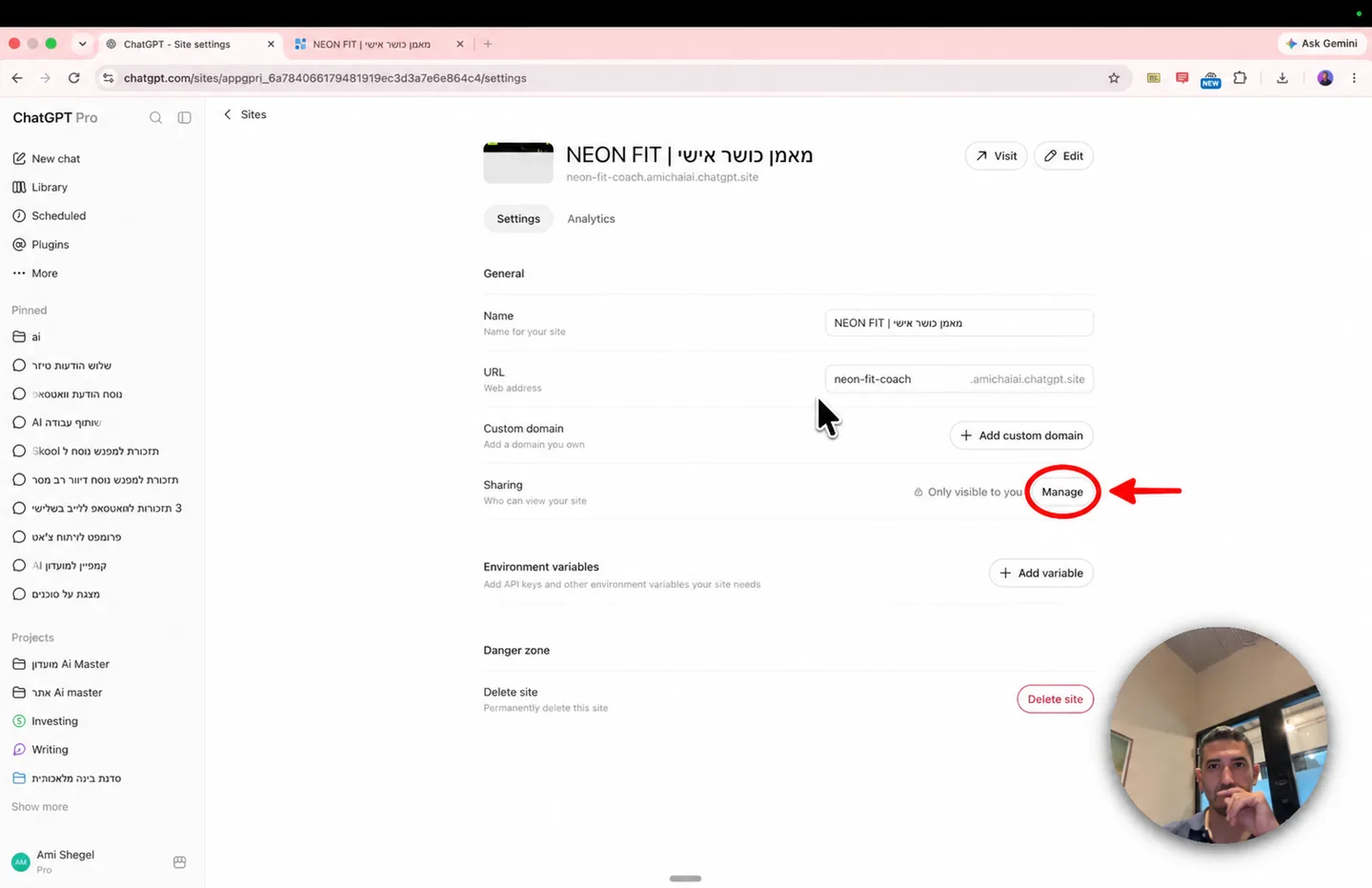
עמוד ה-Settings של האתר · Custom domain וניהול השיתוף
כלים וקישורים שימושיים
כל מה שצריך כדי לבנות אתר עם ChatGPT Sites · במקום אחד
- ChatGPT
נקודת הכניסה · Work ← More ← Sites ← Create בתוך ChatGPT
- איך לבנות אתר עם קלוד קוד · המדריך המעשי
השיטה החזקה יותר לשליטה מלאה · סוכן AI שכותב אתר מאפס
- איך בונים אתר עם AI · המדריך המלא
השוואה בין שתי הגישות לבניית אתר עם AI
שאלות נפוצות על ChatGPT Sites
האם ChatGPT Sites זמין בחשבון חינמי?
כן, ChatGPT Sites כרגע זמין רק למנויים בתשלום. הכלי נמצא בלשונית Work, בתפריט הצד השמאלי מתחת לכפתור More.
צריך לדעת לתכנת כדי להשתמש ב-ChatGPT Sites?
לא. אתה מתאר בשפה רגילה (רצוי בקול) מה אתה רוצה שיהיה באתר · מי המבקר, מה הוא מקבל, ואיך זה אמור להיראות. ChatGPT בונה את הקוד, המבנה והתמונות מאחורי הקלעים.
כמה זמן לוקח לבנות אתר עם ChatGPT Sites?
התהליך הראשוני, מהתיאור ועד סקיצה שרואים מול העיניים, לוקח כ-10 דקות. עם תיקונים ושיפורים דרך הצ'אט, אפשר להעלות אתר בסיסי לאוויר תוך כרבע שעה.
אפשר לחבר מסמכים או אתר קיים כמקור מידע?
כן. לוחצים על Source ומצרפים PDF, מסמך Docs, תמונות מהספרייה שלך, או אפילו אתר קיים. ChatGPT מתחשב במידע הזה ומכניס אותו ישירות לאתר, כדי שהתוכן יהיה מדויק ולא מומצא.
האתר גלוי לכולם מיד כשנוצר?
עד שמשנים את הגדרת השיתוף, האתר קיים רק כגרסה פרטית (Only you). כדי לפרסם, לוחצים על כפתור Share (בכרטיס האתר או ברשימת ה-Sites), פותחים את תפריט הגישה ובוחרים Anyone with the link. משם מקבלים לינק ציבורי לשיתוף.
אפשר לחבר דומיין קיים במקום הלינק הזמני?
כן. מהחלון של Share לוחצים על אייקון גלגל השיניים ליד שם האתר, שמוביל לעמוד ה-Settings שלו. שם, תחת Custom domain, מזינים את כתובת הדומיין שלכם. צריך להזין את רשומות ה-DNS של הדומיין אצל הספק שבו הוא רשום. אם לא בטוחים איך · אפשר פשוט לשאול את ChatGPT על התהליך.
זהו · יש לך אתר חי באינטרנט, שנבנה כולו בתוך ChatGPT דרך שיחה בקול, בלי לגעת בקוד ובלי לפתוח שום כלי עיצוב. מכאן אפשר להמשיך לשפר בכל רגע · פשוט מתארים מה רוצים לשנות, וChatGPT מבצע.