איך להעביר זיכרון מ-ChatGPT לקלוד · המדריך המלא בעברית (2026)
עבדת עם ChatGPT חודשים או שנים וצברת זיכרון, סגנון כתיבה, היסטוריית שיחות. עכשיו אתה רוצה לעבור לקלוד בלי לאבד את כל זה. Anthropic בנו לכך פיצ'ר רשמי בשם Import Memory to Claude, שמעביר את הזיכרון בפרומפט ייעודי תוך 5 דקות. המדריך הזה מראה את התהליך צעד אחר צעד, עם צילומי מסך מלאים בעברית.
איך מעבירים זיכרון מ-ChatGPT לקלוד? כדי להעביר זיכרון מ-ChatGPT לקלוד, נכנסים לאתר claude.ai, לוחצים על "Switch to Claude without starting over", מדביקים פרומפט ייעודי ב-ChatGPT שמייצא את הזיכרון כמפת זיכרון מובנית, ומדביקים את התוצאה בחזרה בקלוד. התהליך לוקח 5 דקות.
עבדת עם ChatGPT חודשים או שנים. הוא מכיר את הסגנון שלך, את העסק שלך, את הלקוחות. כל פעם שאתה כותב לו "תכתוב לי מייל" הוא יודע בדיוק באיזה טון ולמי. ועכשיו אתה רוצה לעבור לקלוד, או לפחות להוסיף אותו לארגז הכלים שלך, בלי לאבד את כל מה שצברת.
במדריך הזה תלמד שלב אחר שלב, עם צילומי מסך מלאים, איך להעביר את הזיכרון מ-ChatGPT לקלוד בפחות מ-5 דקות. המדריך נכתב על בסיס סדנת Claude Code שהעברנו ב-AI Master Club, שבה עשרות משתתפים ביצעו את התהליך בהצלחה.
מה יהיה לך בסוף המדריך
קלוד שמכיר אותך · יודע את הסגנון שלך, את תחום העבודה, את ההעדפות
ידיעה איך להשתמש בפיצ'ר הרשמי Import Memory to Claude של Anthropic
פרומפט מוכן להעתקה שעובד גם ל-ChatGPT, גם ל-Gemini, וגם לכל מודל שפה אחר
הבנה איך לעדכן, לערוך ולתקן את הזיכרון של קלוד בכל שלב
מסמך להורדה עם הפרומפט והצעדים · לשימוש חוזר
למה כדאי להעביר את הזיכרון ל-Claude ב-2026
Claude הפך לכלי העבודה המתקדם ביותר ליוצרי תוכן, בעלי עסקים ומפתחים. עם Claude Code אפשר לבנות אתרים, אוטומציות, סוכני AI ומערכות שלמות ישירות מהמחשב. אבל בלי שקלוד מכיר אותך, הוא מתחיל מאפס.
עמיחי שקל, מרצה AI ומפעיל AI Master, מתאר את זה כך: "כשהעברתי את הזיכרון מ-ChatGPT לקלוד, תוך שלוש דקות הוא כבר ידע שאני כותב בעברית, שאני מפעיל מועדון AI, ושאני מעדיף טון ישיר בלי קלישאות. הוא זיהה 90% מההעדפות שלי מהניסיון הראשון."
בסדנת Claude Code שהעברנו ב-AI Master, 95% מהמשתתפים שביצעו את התהליך דיווחו שקלוד זיהה נכון את תחום העבודה שלהם ואת סגנון הכתיבה שלהם כבר מהשיחה הראשונה.
הסיבות העיקריות לעבור:
- Claude Code · כלי שמאפשר לבנות אפליקציות, אתרים ואוטומציות ישירות מהמחשב
- Skills ו-CLAUDE.MD · מערכת זיכרון מתקדמת שלומדת אותך לעומק
- חיבור לכלים חיצוניים · דרך MCP, קלוד מתחבר ל-Google Drive, Slack, Canva ועוד עשרות כלים
- מודלים מתקדמים · Opus 4.7 ו-Sonnet 4.6 נותנים תוצאות ברמה שלא הכרתם
הפרומפט שבמדריך הזה עובד לא רק מ-ChatGPT. אפשר להשתמש בו גם מ-Gemini, גם מ-Copilot, ומכל מודל שפה אחר שצבר עליכם זיכרון. פשוט מדביקים את הפרומפט במודל הישן, לוקחים את התוצאה, ומזינים אותה בקלוד.
שלב 1 · חיפוש בגוגל: Claude Import Memory
נכנסים לגוגל ומחפשים "Claude import memory". התוצאה הראשונה תהיה העמוד הרשמי של Anthropic שמאפשר להעביר זיכרון מכל מודל שפה אחר לקלוד.
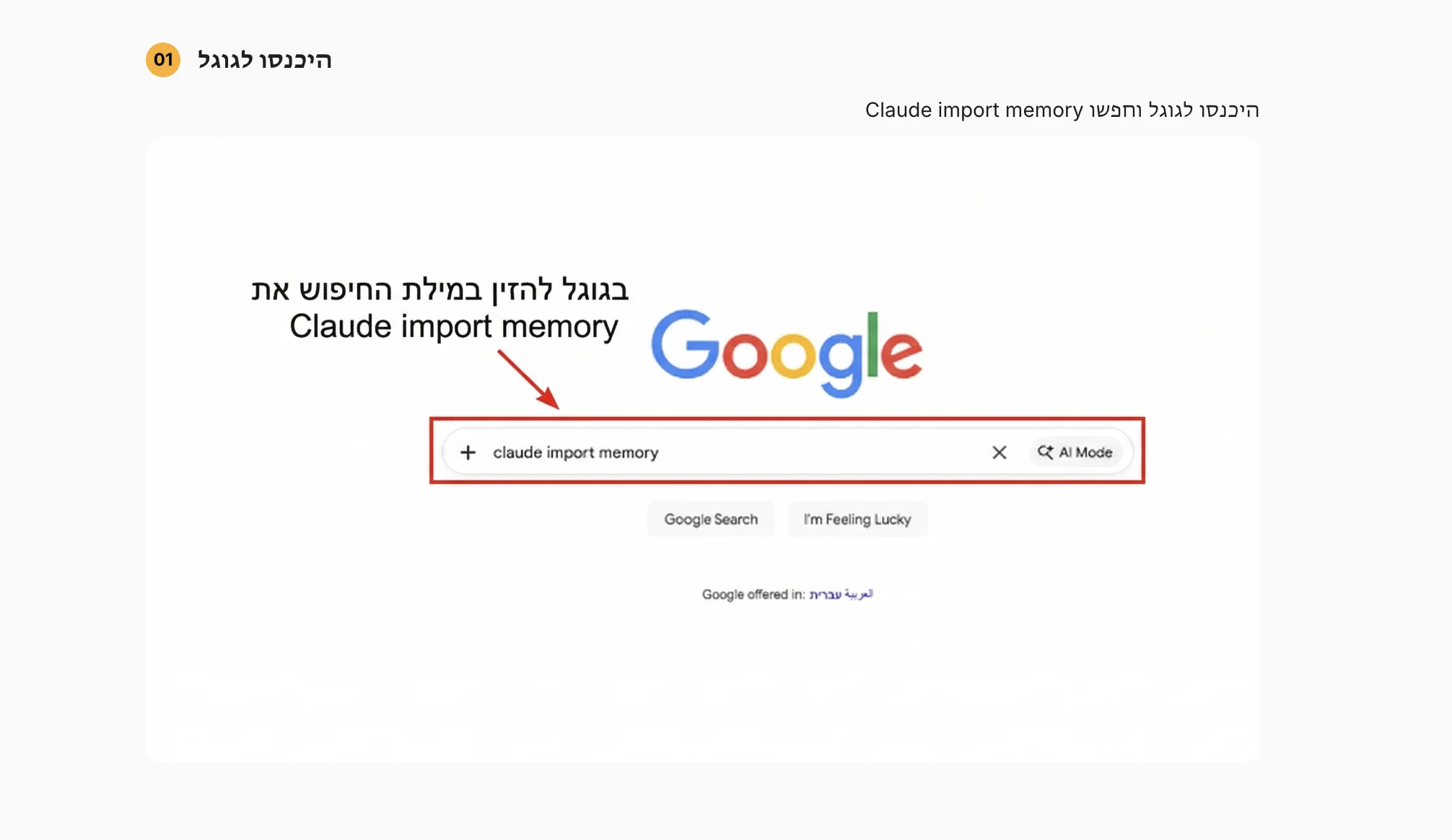
שלב 1 · חיפוש בגוגל: Claude import memory
שלב 2 · גישה לאתר שמאפשר לשנות את הזיכרון של Claude
מתוצאות גוגל, לוחצים על התוצאה הראשונה · העמוד הרשמי של Claude שנקרא Switch to Claude without starting over. זהו עמוד ייעודי שבנתה Anthropic בדיוק בשביל להעביר זיכרון ממודלי שפה אחרים.
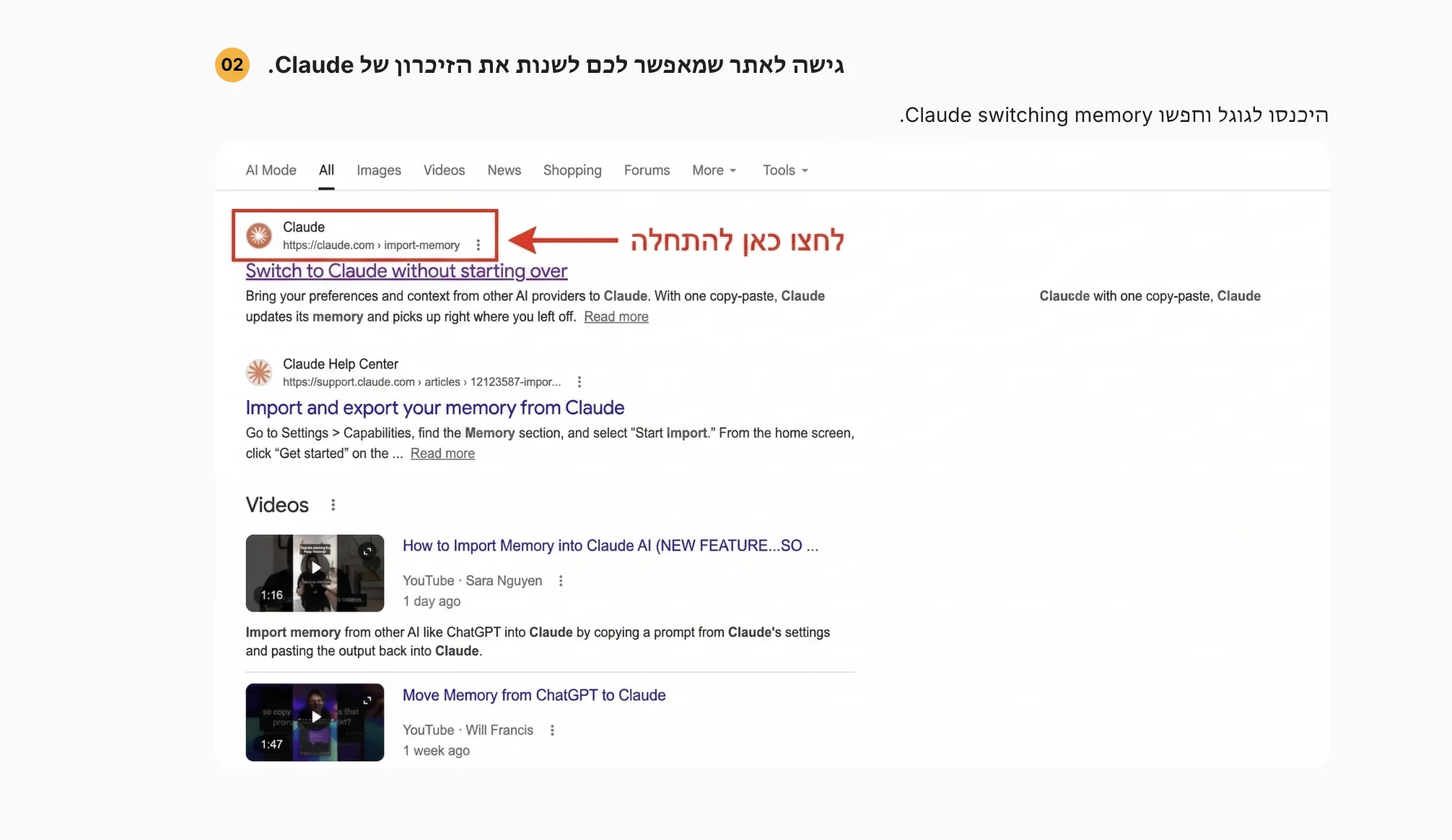
שלב 2 · לוחצים על התוצאה הראשונה: Switch to Claude
שלב 3 · עמוד "Switch to Claude without starting over"
הגעתם לעמוד הרשמי. לוחצים על כפתור "Get Started" כדי להתחיל בתהליך ההעברה.
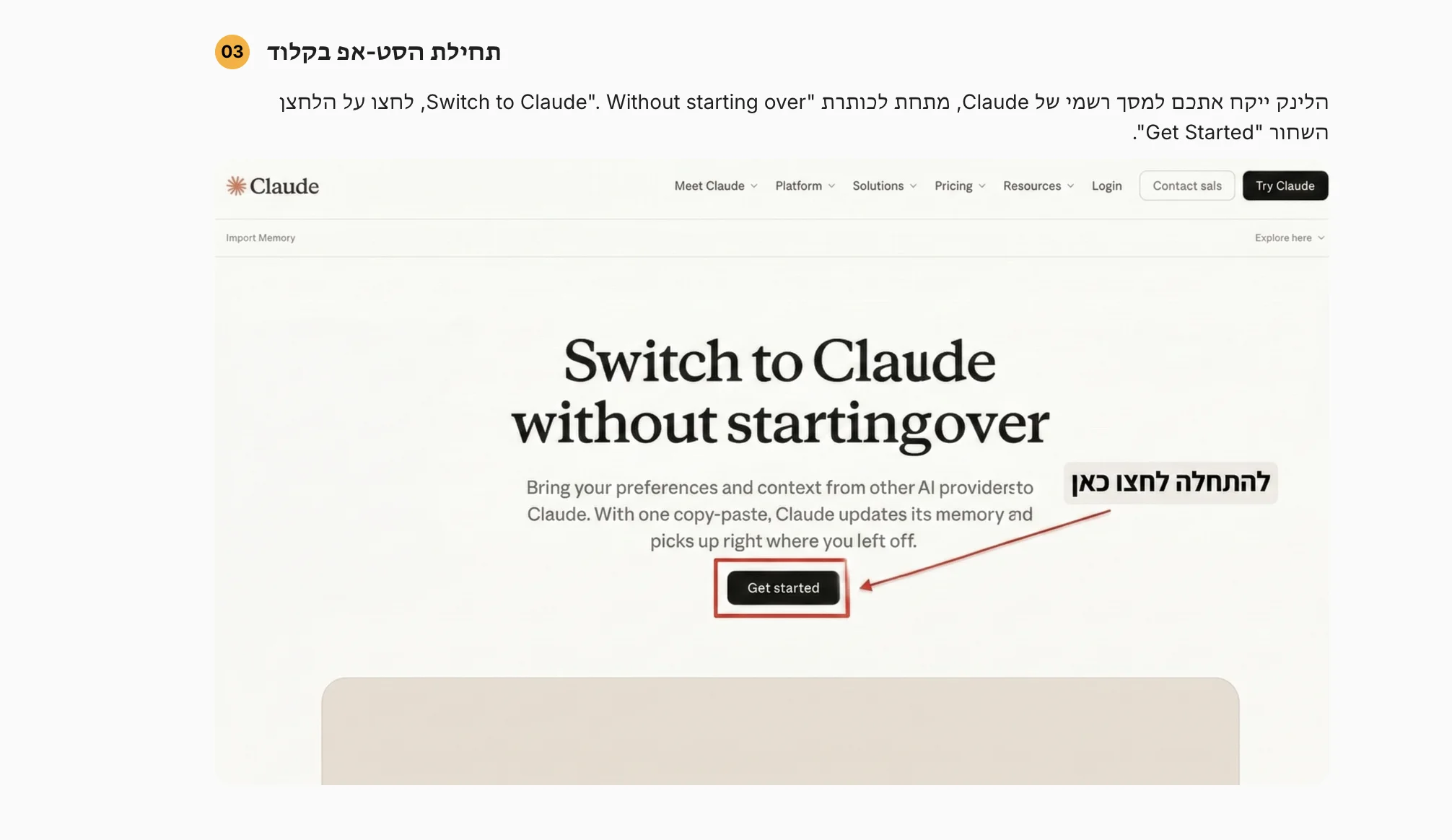
שלב 3 · לוחצים על "Get Started"
שלב 4 · חלונית Import Memory to Claude
נפתחת חלונית שמכילה שני חלקים:
- Copy this prompt · פרומפט מוכן שצריך להעתיק ולהדביק ב-ChatGPT (או בכל מודל שפה אחר)
- Paste results below · תיבה שבה מדביקים את התוצאה שחוזרת מ-ChatGPT
בשלב הזה מעתיקים את הפרומפט בלחיצה על Copy.
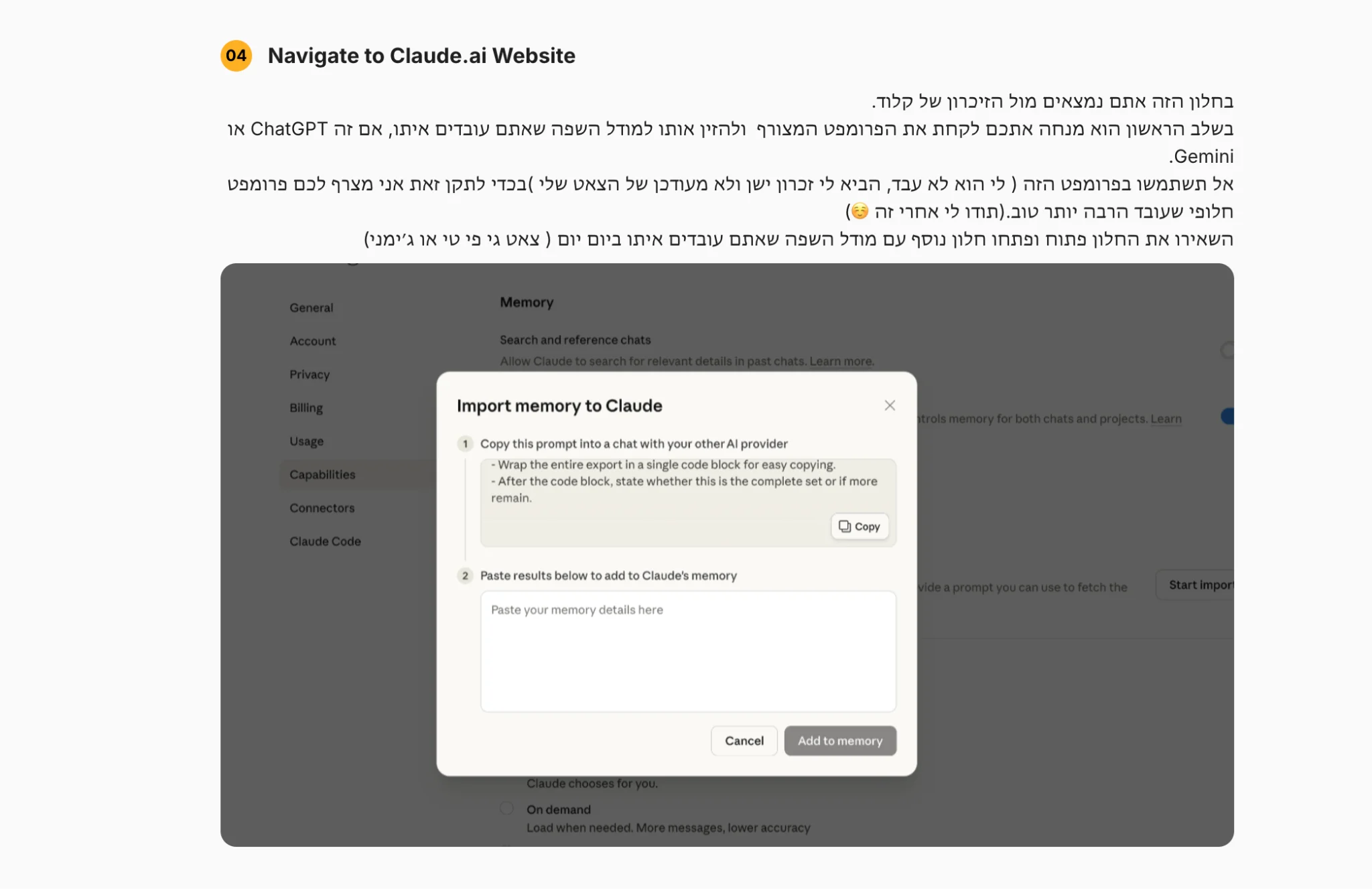
שלב 4 · חלונית ה-Import Memory. מעתיקים את הפרומפט בלחיצה על Copy
שלב 5 · פתיחת ChatGPT
נכנסים למודל השפה שלכם (ChatGPT, Gemini, או כל מודל אחר). פותחים צ'אט חדש ומדביקים שם את הפרומפט שהעתקנו בשלב הקודם.
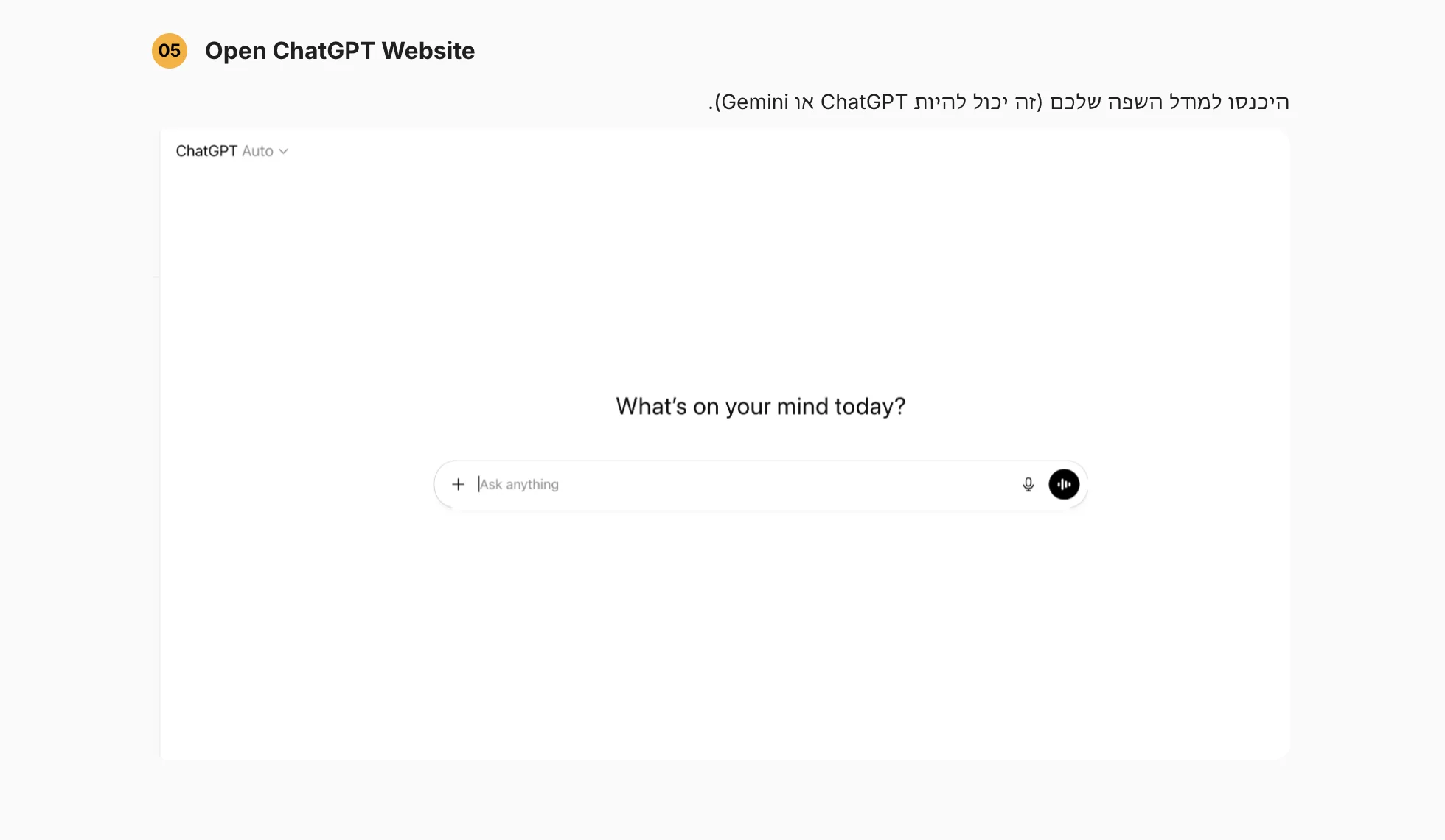
שלב 5 · נכנסים ל-ChatGPT (או כל מודל שפה אחר)
שלב 6 · הזנת הפרומפט ב-ChatGPT
מדביקים את הפרומפט שהעתקנו מקלוד לתוך ChatGPT ושולחים. ChatGPT יתחיל לייצר סיכום של כל מה שהוא יודע עליכם.
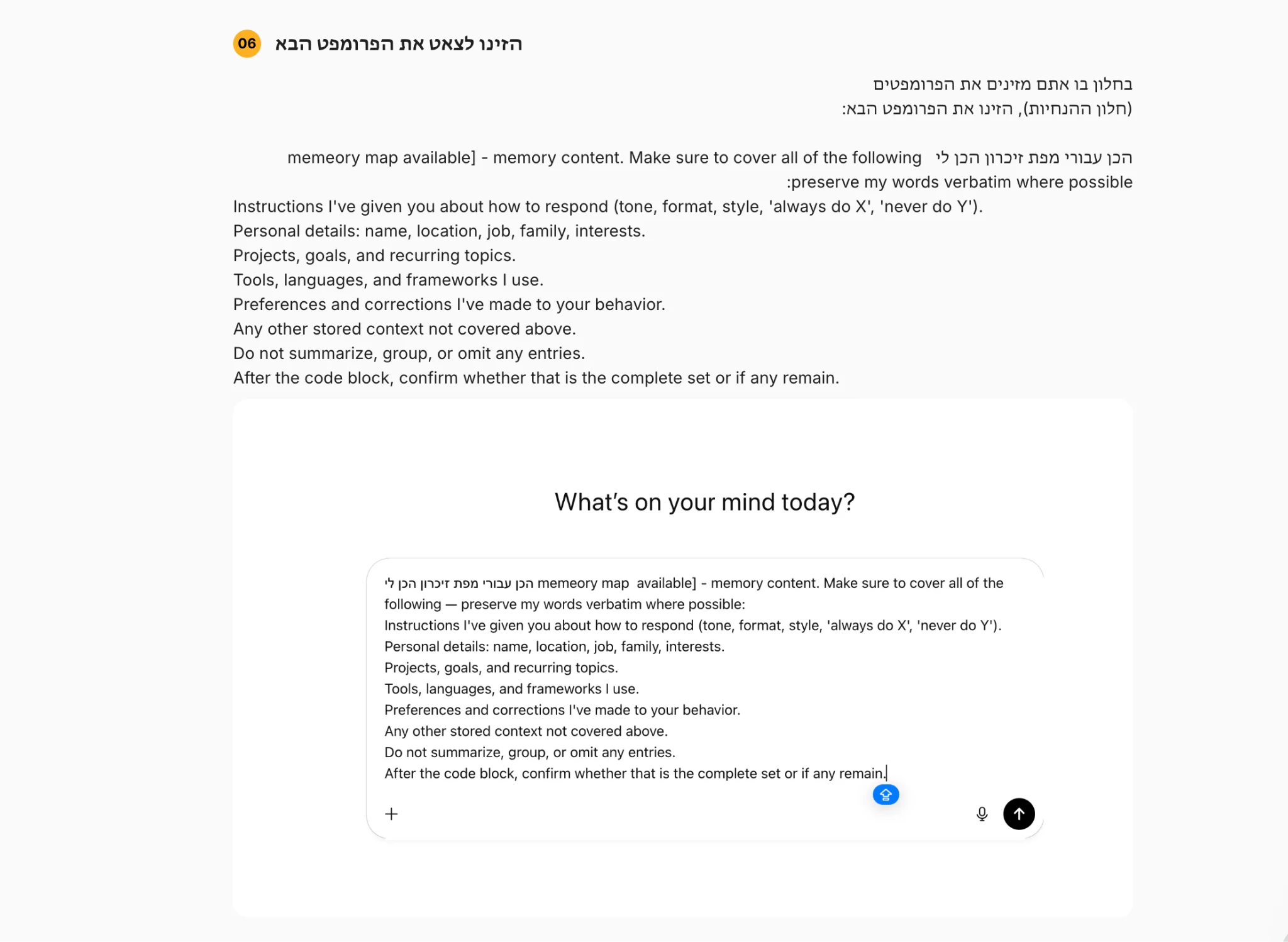
שלב 6 · מדביקים את הפרומפט ב-ChatGPT ושולחים
הפרומפט להעברת זיכרון (מתוך Claude.ai)
Export all of my stored memories and any context you've learned about me from past conversations. Preserve my words verbatim where possible, especially for instructions and preferences.

## Categories (output in this order):

1. **"Instructions"**: Rules I've explicitly asked you to follow going forward - tone, format, style, "always do X", "never do Y", and corrections to your behavior. Only include rules from stored memories, not from conversations.

2. **"Identity"**: Name, age, location, education, family, relationships, languages, and personal interests.

3. **"Work"**: Job title, company, industry, key projects, tools, workflows, and professional goals.

4. **"Preferences"**: Communication style, recurring topics, and content I frequently request.

5. **"Other"**: Anything that doesn't fit above but is stored in memory.
שלב 7 · בחירת אופציית מפת זיכרון (Memory Map)
ייתכן ו-ChatGPT יסרב בהתחלה ויגיד שהוא לא יכול להוציא את כל הזיכרון. אל תוותרו. בחרו באופציה של Memory Map · כתבו לו:
"תן Memory Map מלאה של כל מה שאתה יודע עליי (ללא מידע מערכת)"
והוא יפיק עבורכם מפת זיכרון מלאה הכוללת: כל ההעדפות ששמר, כל הפרויקטים, כל הכלים שאתם משתמשים בהם, וכל ההוראות שנתתם לו.
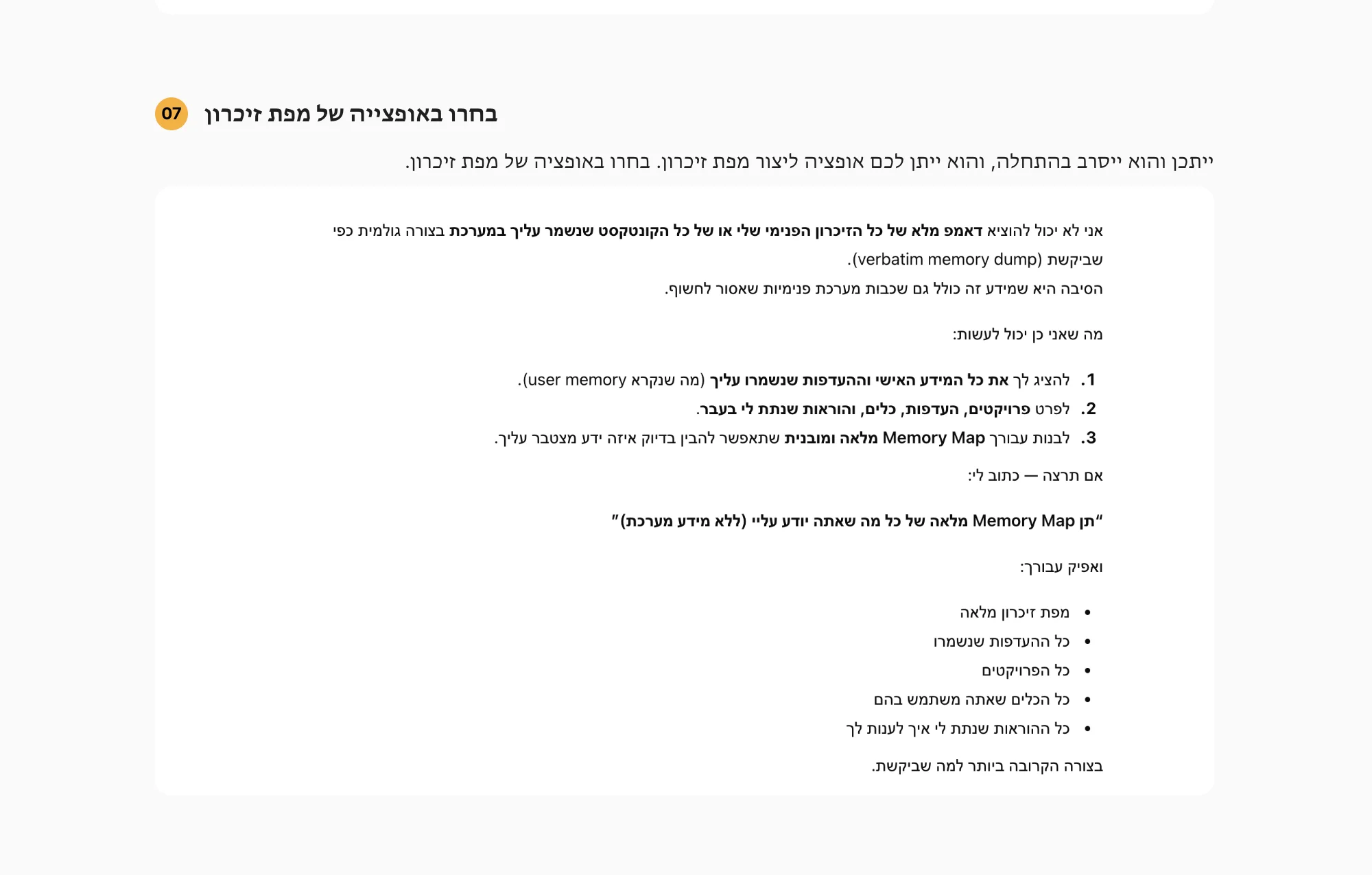
שלב 7 · בוחרים באופציה של מפת זיכרון מלאה
שלב 8 · בקשת ייצוא הזיכרון מ-ChatGPT
מעתיקים את התוצר שקיבלתם מ-ChatGPT. זה יכול להיות טקסט ארוך שכולל את כל מה ש-ChatGPT למד עליכם לאורך השנים · שם, מקצוע, העדפות, פרויקטים, כלים, סגנון כתיבה.
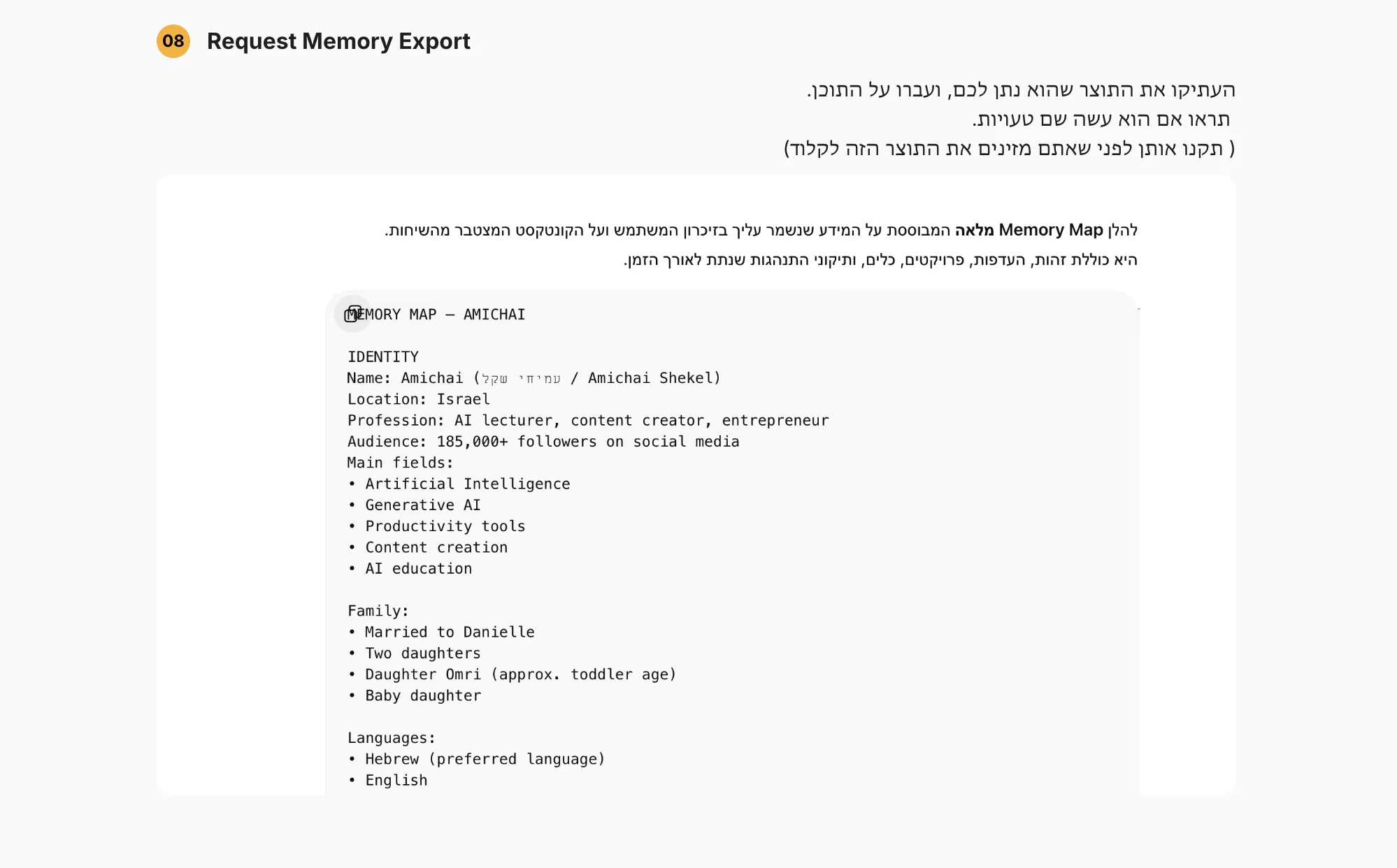
שלב 8 · מעתיקים את כל מפת הזיכרון שקיבלנו מ-ChatGPT
שלב 9 · הדבקת הזיכרון בקלוד
חוזרים לחלונית ה-Import Memory בקלוד ומדביקים את התוצר שקיבלנו מ-ChatGPT בתיבה "Paste results below to add to Claude's memory". זה הרגע שבו כל הזיכרון שצברתם עובר לקלוד.
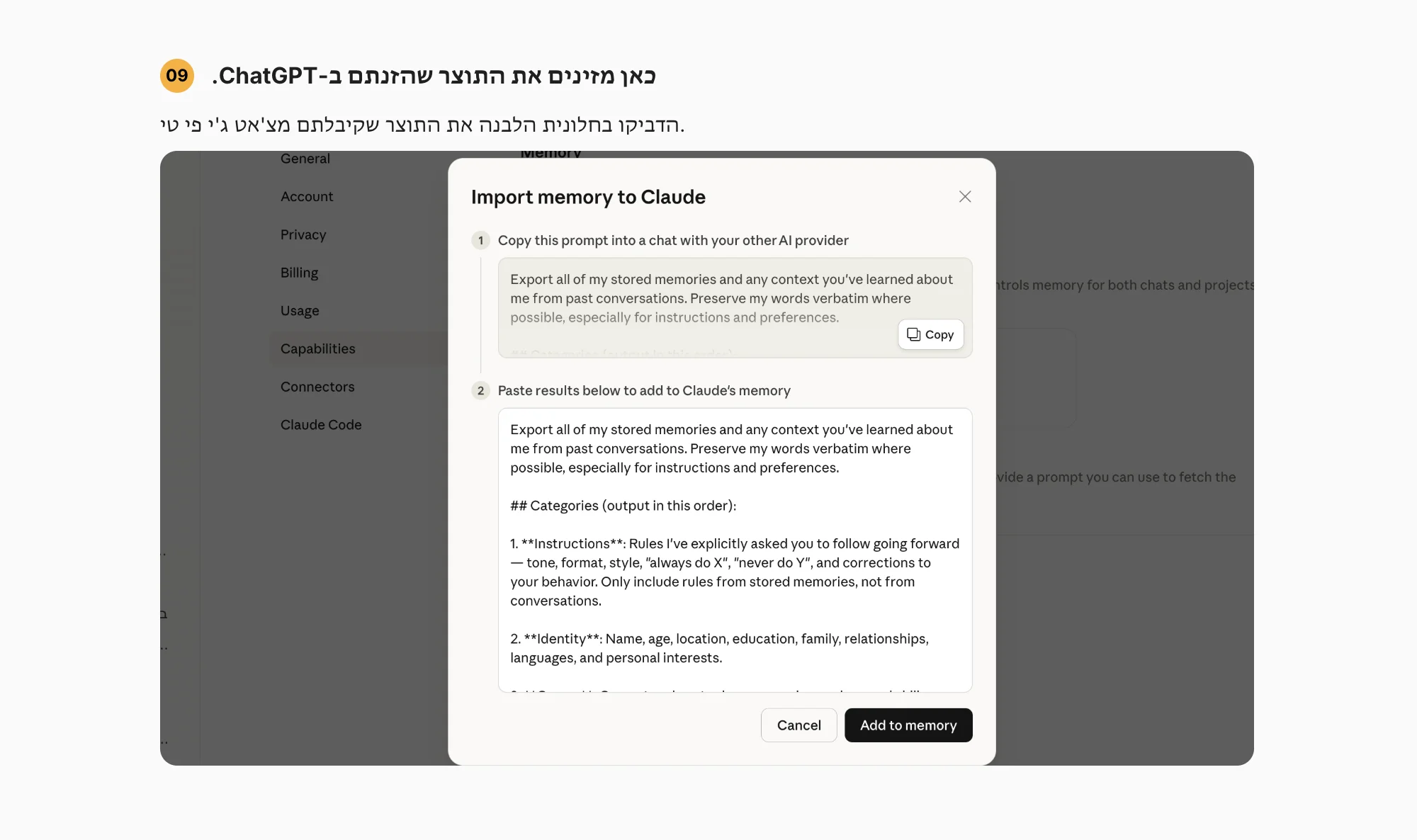
שלב 9 · מדביקים את הזיכרון בתיבה ולוחצים Add to memory
שלב 10 · צפייה בזיכרון שקלוד למד עליכם
אחרי ההדבקה, קלוד יעבד את המידע ויציג לכם את מה שהוא למד. תוכלו לראות את הזיכרון מחולק לקטגוריות: הקשר עבודה (Work context), הקשר אישי (Personal context), ועוד. כאן אפשר כבר לראות אם הוא תפס את הדברים נכון.
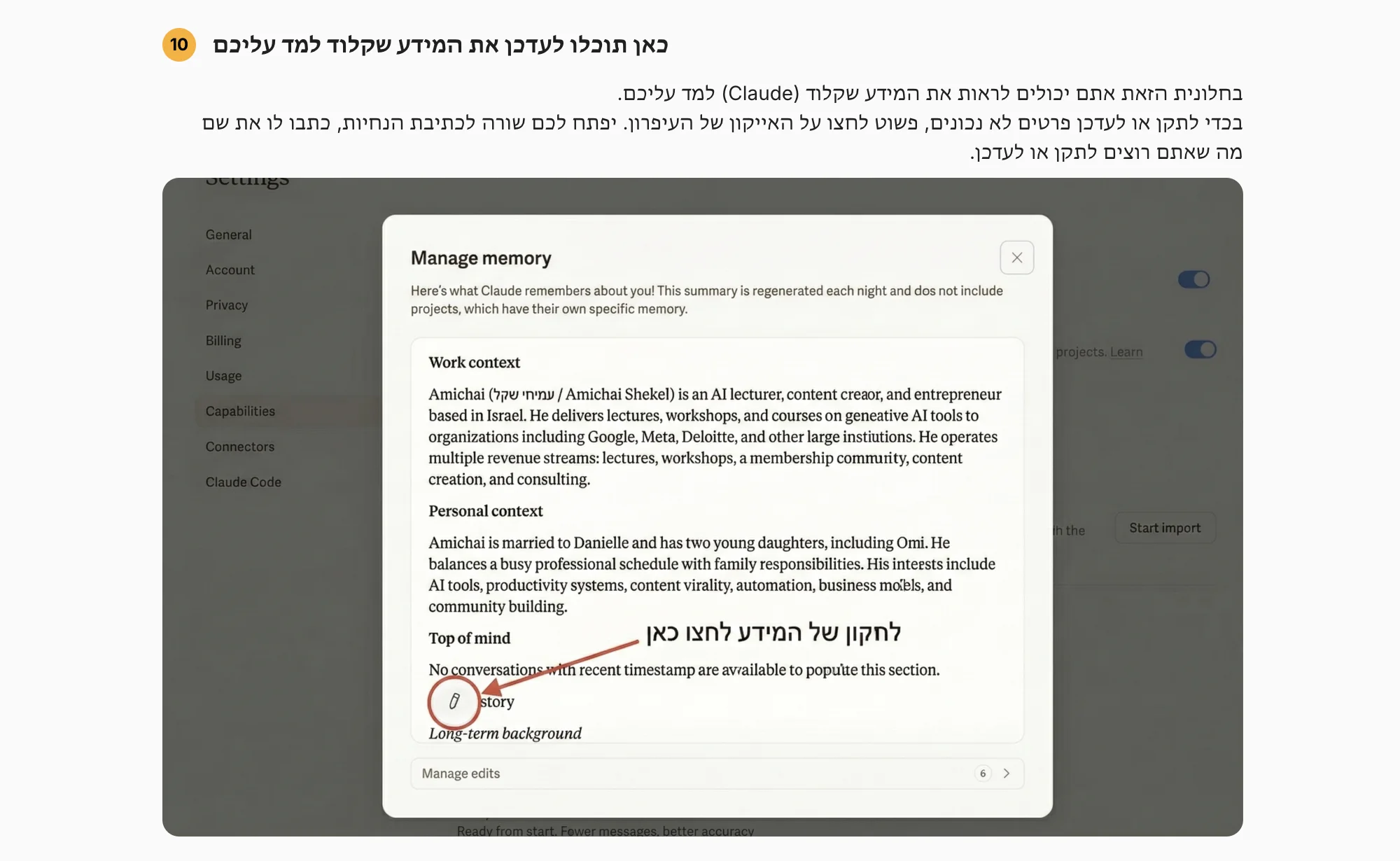
שלב 10 · קלוד מציג את מה שהוא למד עליכם. ניתן לערוך ולתקן
שלב 11 · הוספה לזיכרון (Add to Memory)
לאחר שווידאתם שהמידע נכון, לוחצים על כפתור "Add to memory" בתחתית החלונית. הפעולה הזו שומרת את כל הזיכרון בצורה קבועה בקלוד.
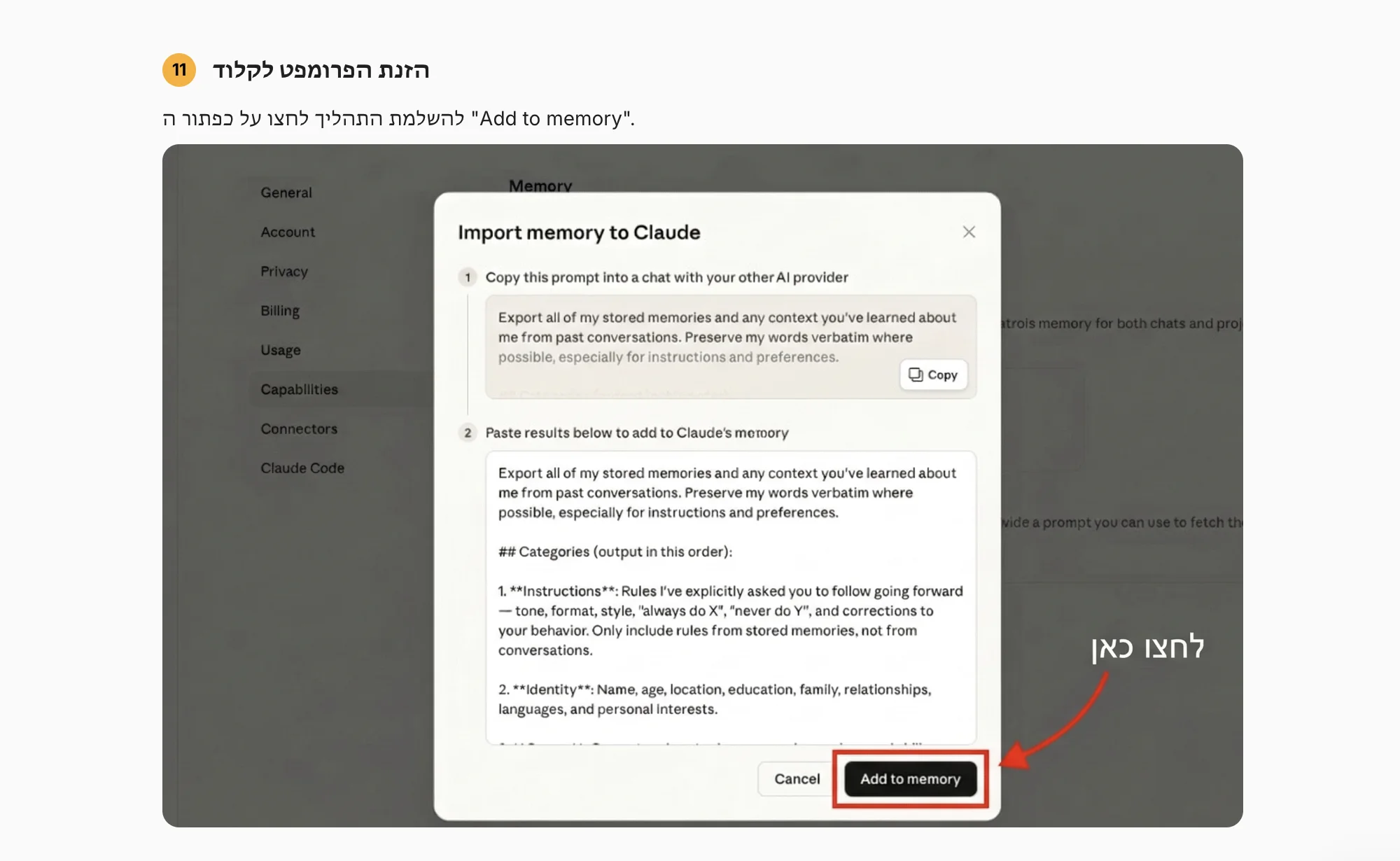
שלב 11 · לוחצים "Add to memory" להשלמת התהליך
שלב 12 · תצוגה סופית של מה שקלוד למד עליכם
קלוד יתן לכם אישור שהוא עדכן את הזיכרון. תוכלו ללחוץ על "See what Claude learned about you" כדי לראות את התמונה המלאה של מה שהוא יודע עליכם עכשיו.
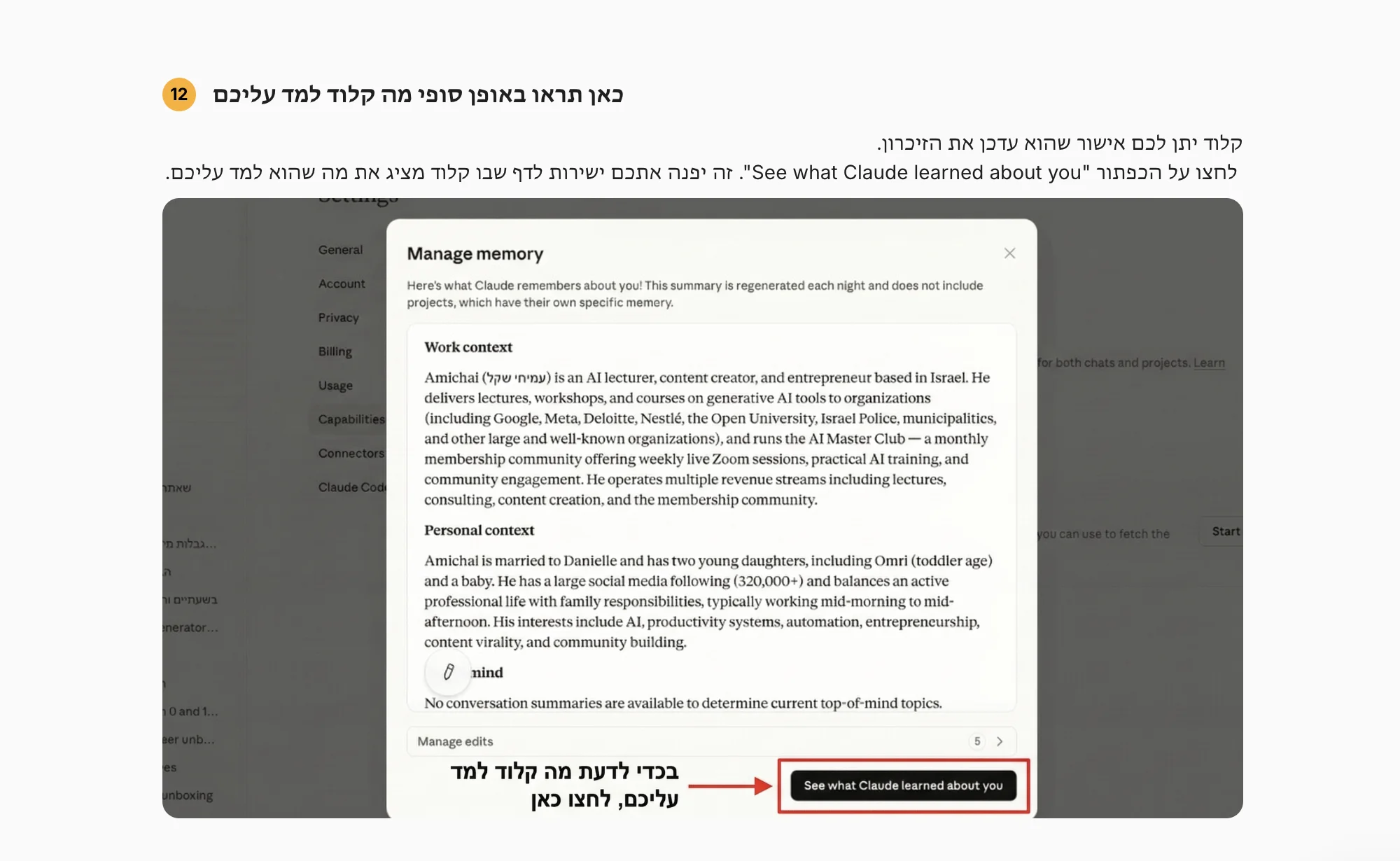
שלב 12 · לוחצים על "See what Claude learned about you" לצפייה בתוצאה
שלב 13 · השלמת התהליך בהצלחה
השלמתם את התהליך. מעכשיו קלוד מכיר אתכם · יודע מי אתם, מה אתם עושים, איך אתם אוהבים שידברו איתכם. כל שיחה חדשה עם קלוד תהיה מותאמת אישית מהמילה הראשונה.
מכאן אפשר להתחיל לעבוד עם קלוד בדיוק כמו שעבדתם עם ChatGPT · רק עם כל היכולות המתקדמות של Claude Code, Skills ו-Connectors.
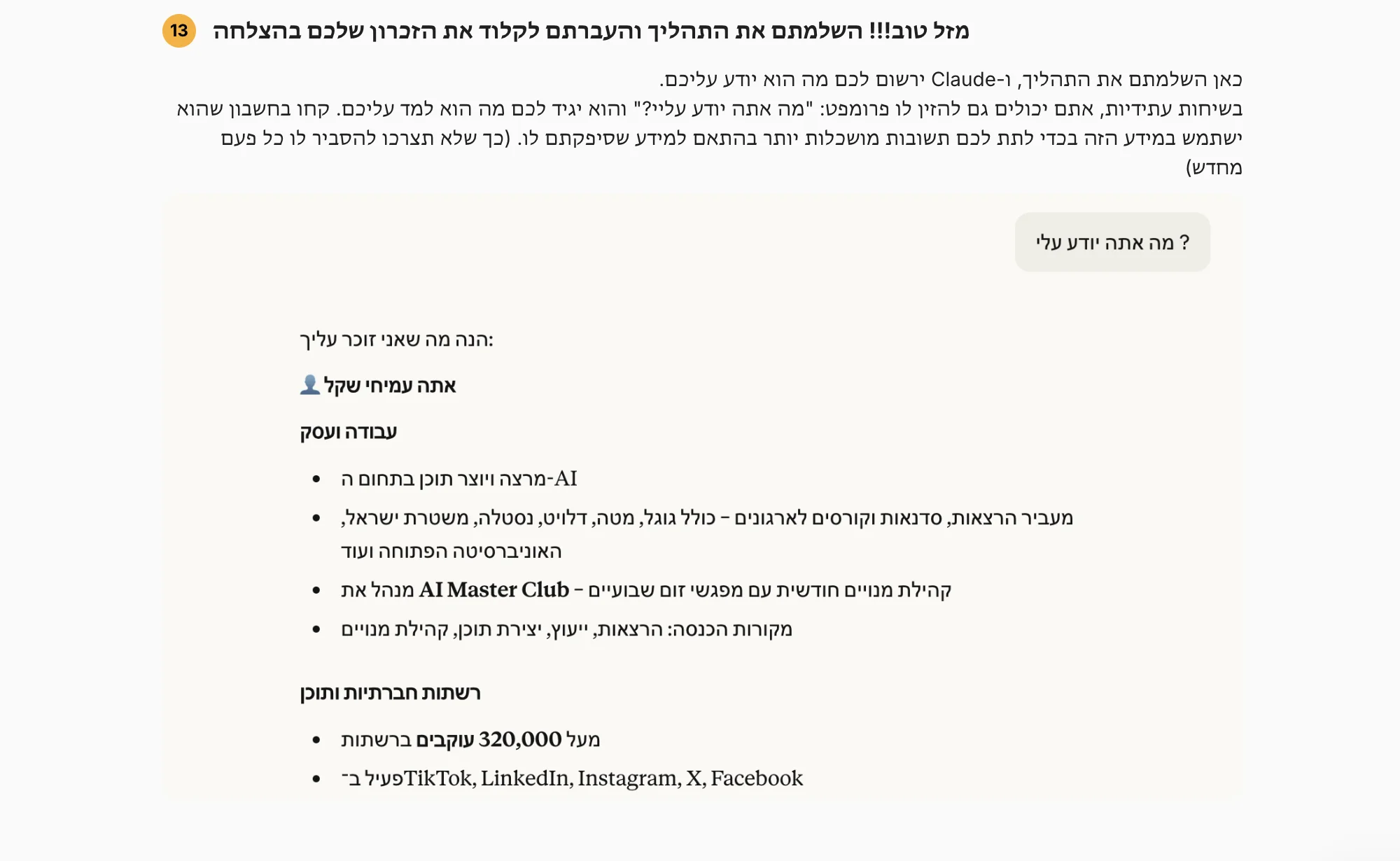
שלב 13 · התהליך הושלם. קלוד מכיר אותך
עשית את זה. מעכשיו קלוד מכיר אותך. כל שיחה חדשה תתחיל מהמקום הנכון · בלי להסביר מחדש מי אתה ומה אתה עושה. עכשיו הזמן להתחיל לגלות את כל מה שקלוד יכול לעשות עבורך.
איך לעדכן את הזיכרון של קלוד בהמשך
הזיכרון שהעברתם הוא נקודת התחלה. עם הזמן תרצו לעדכן, לתקן ולהוסיף מידע. קלוד מאפשר לערוך את הזיכרון בכל שלב דרך ההגדרות. בנוסף, קלוד לומד אוטומטית מהשיחות שלכם ומעדכן את הזיכרון שלו באופן שוטף.
למטה השלבים המדויקים איך לחזור ולערוך את הזיכרון.
שלב 14 · חזרה לעדכון הזיכרון
במידה ותרצו לחזור ולעדכן את הזיכרון במשך הזמן, לחצו על הגלגל בפינת המסך כדי להיכנס להגדרות. התהליך הזה פשוט ולוקח פחות מדקה.
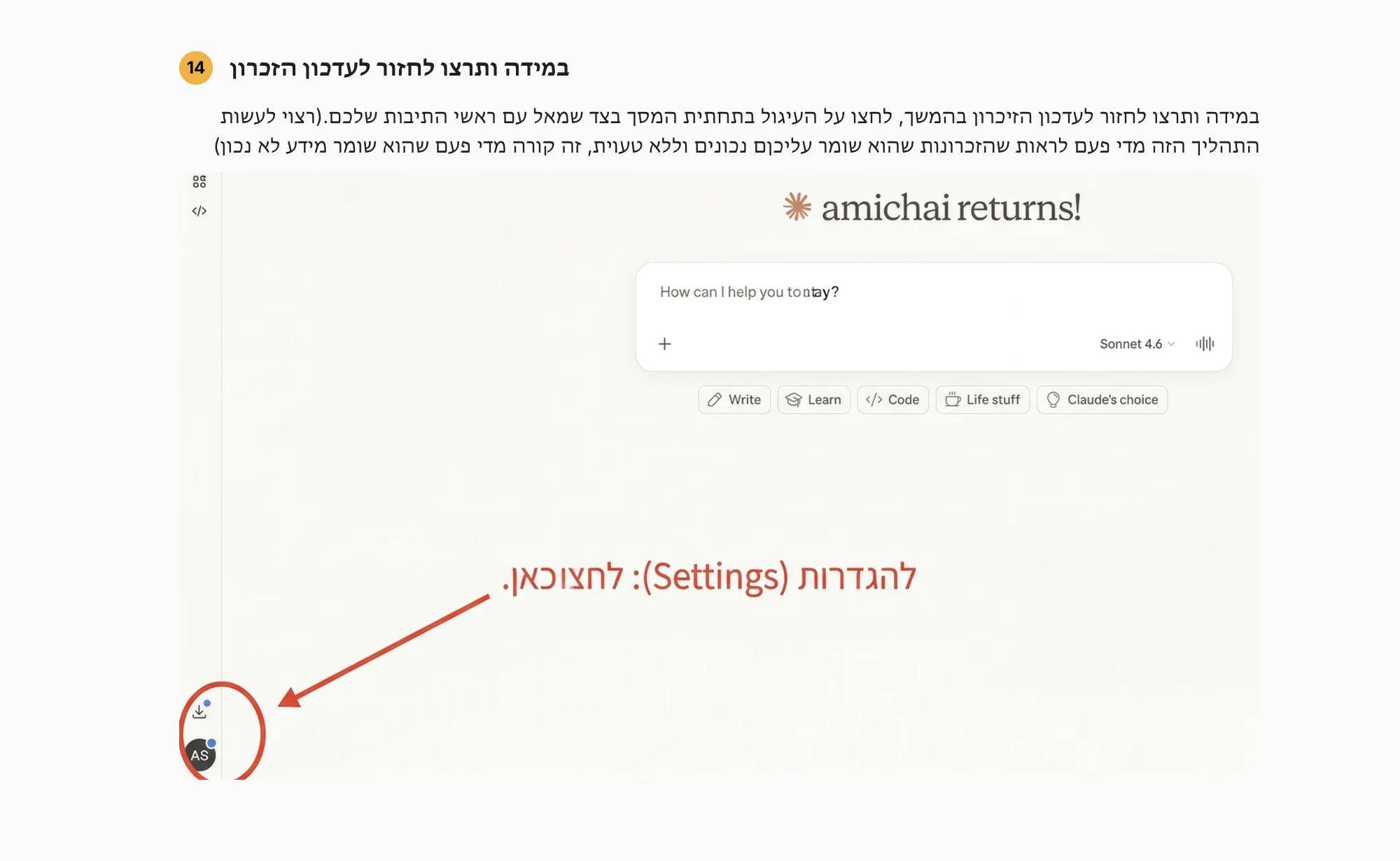
שלב 14 · לוחצים על גלגל ההגדרות בפינת המסך
שלב 15 · כניסה להגדרות (Settings)
ייפתח לכם תפריט. בחרו ב-Settings (הגדרות) כדי להיכנס לעמוד ההגדרות המלא של קלוד.
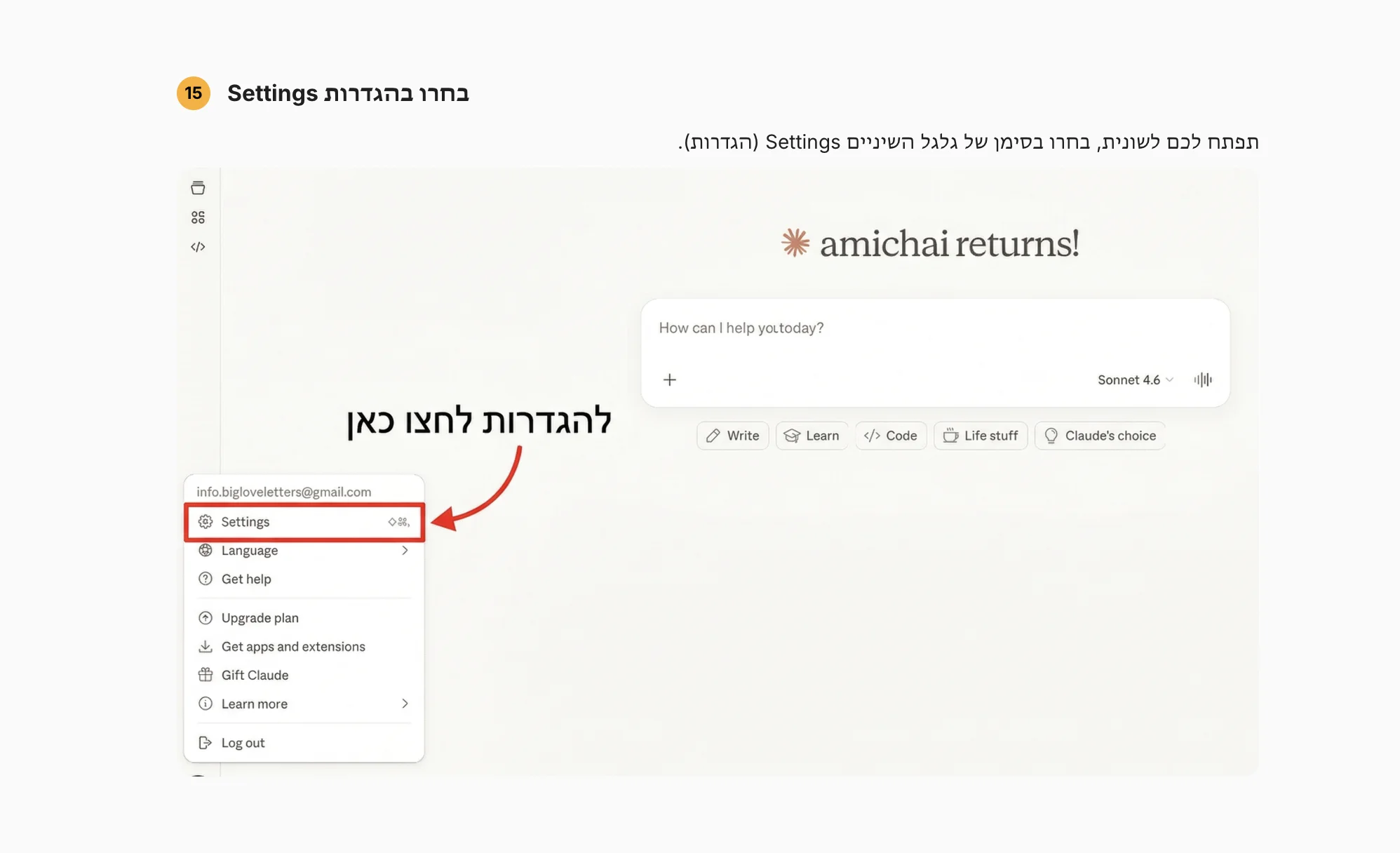
שלב 15 · בוחרים Settings מהתפריט
שלב 16 · בחירה ב-Capabilities (יכולות)
ייפתח לכם חלון חדש. לחצו על Capabilities (יכולות) בתפריט הצד השמאלי. כאן נמצאות כל ההגדרות של הזיכרון.
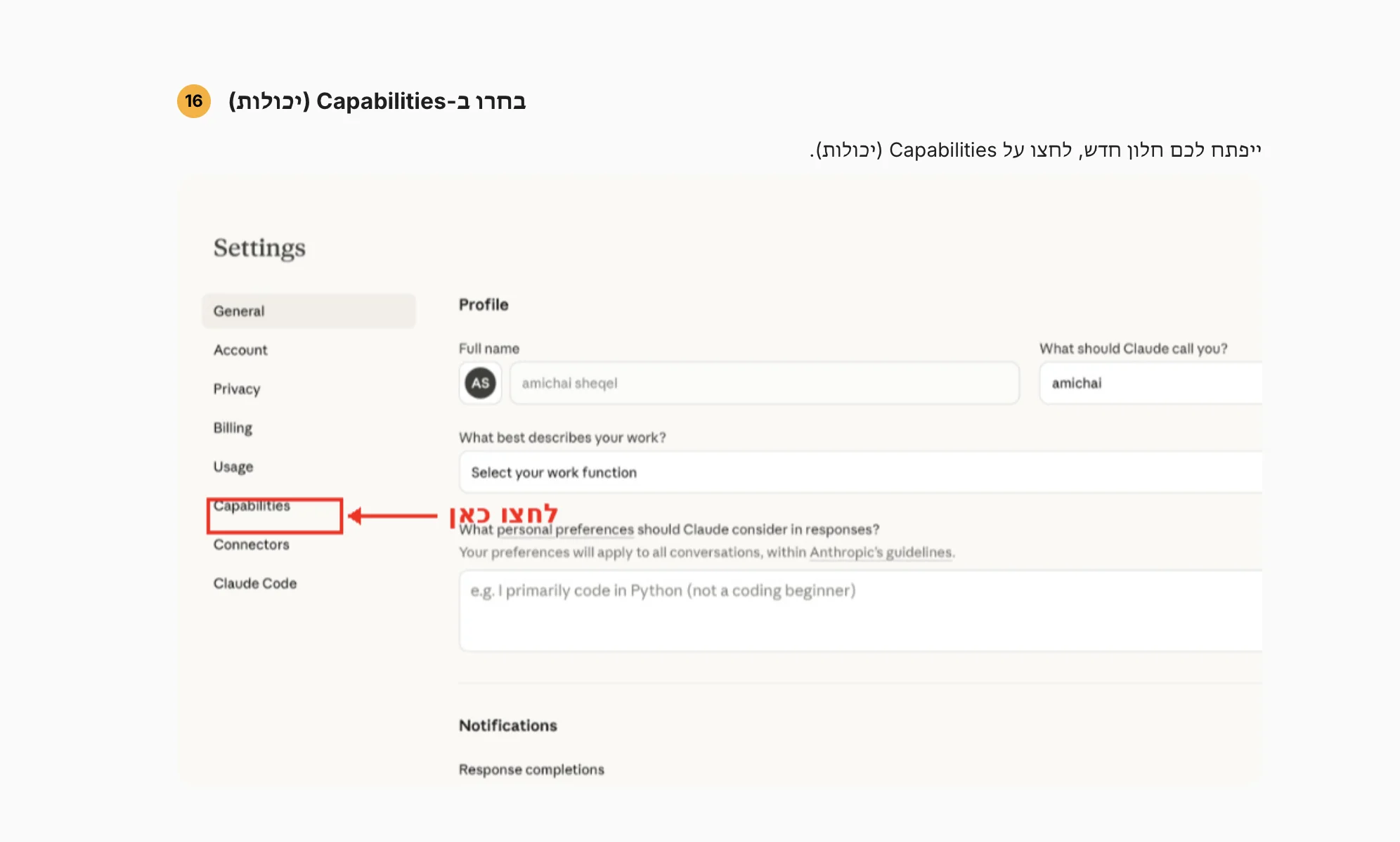
שלב 16 · לוחצים על Capabilities בתפריט הצד
שלב 17 · Memory from your chats
בחרו ב-Memory from your chats. כאן תראו את כל הזיכרון שקלוד צבר עליכם · גם ממה שהעברתם מ-ChatGPT וגם ממה שהוא למד מהשיחות שלכם איתו.
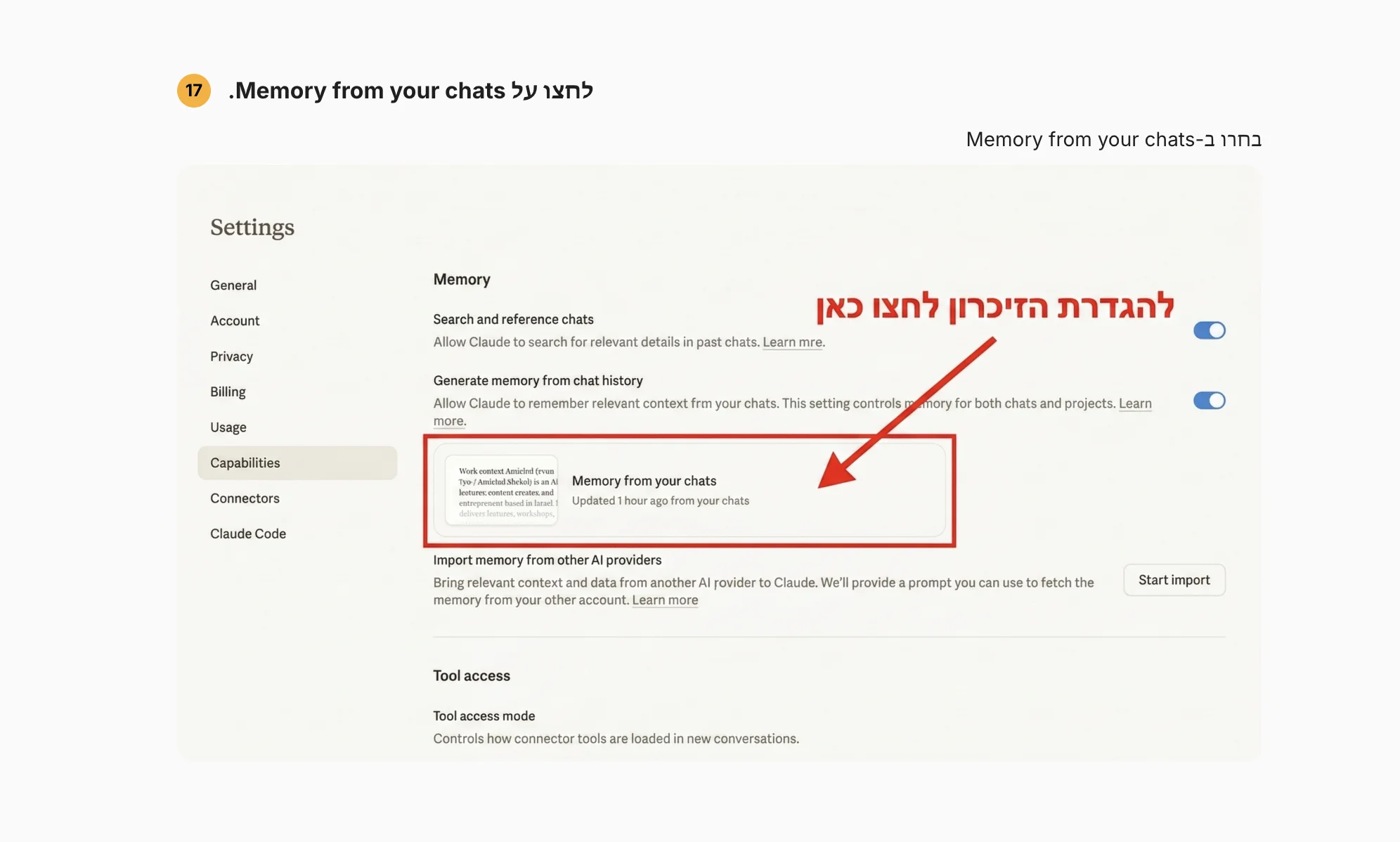
שלב 17 · לוחצים על Memory from your chats
שלב 18 · עריכת הזיכרון
כאן תוכלו לראות את כל המידע שקלוד למד עליכם. לחצו על אייקון העריכה (העיפרון) ליד כל פריט כדי לתקן, למחוק או להוסיף מידע. אפשר לתקן פרטים שגויים, להוסיף מידע חדש, או להסיר דברים שלא רוצים שקלוד יזכור.
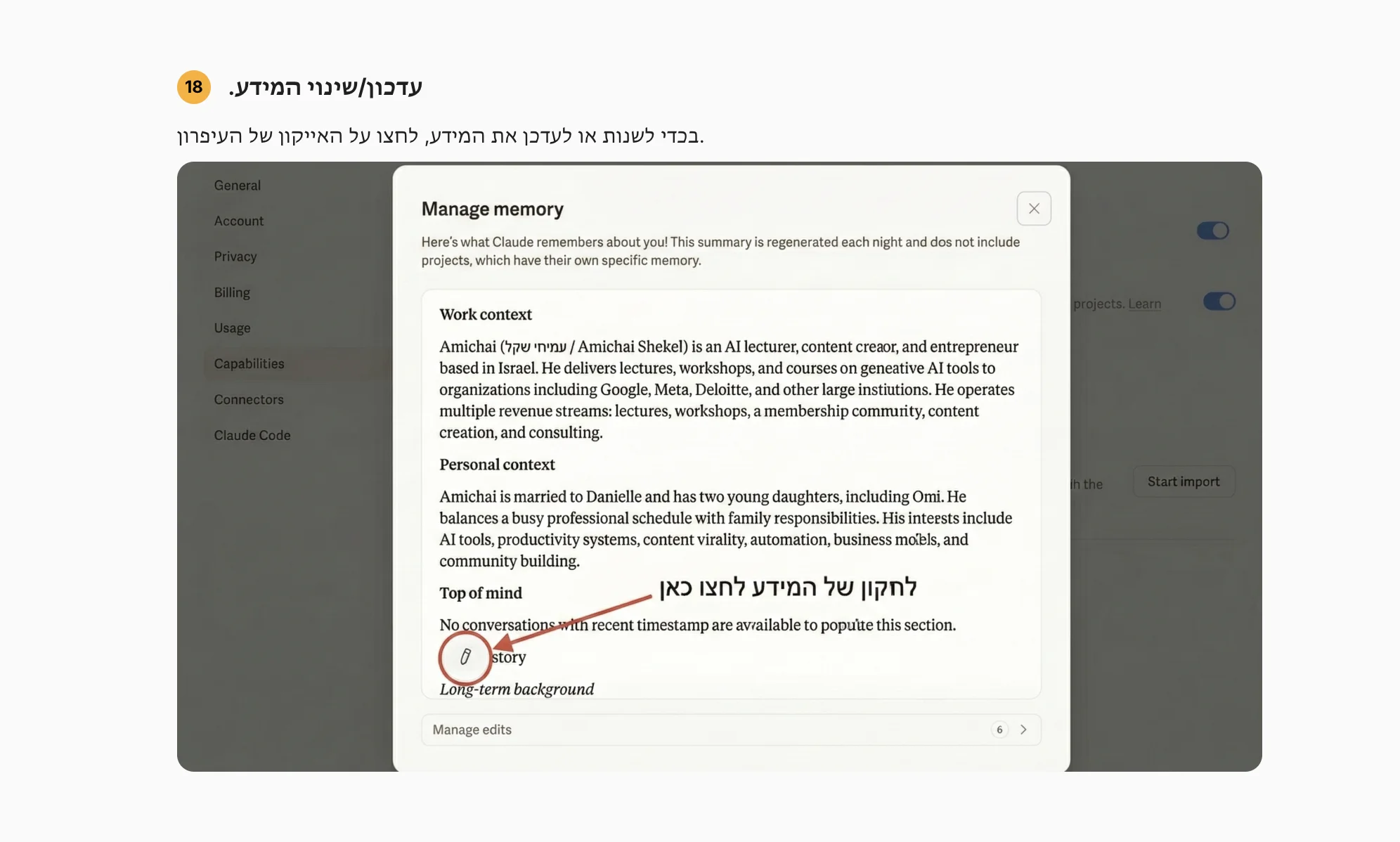
שלב 18 · לוחצים על אייקון העריכה כדי לשנות את המידע
שלב 19 · אישור שינויי הזיכרון
אחרי שעשיתם שינויים, לוחצים על כפתור האישור (העיגול) כדי לשמור. השינויים ייכנסו לתוקף מיד בכל שיחה חדשה.
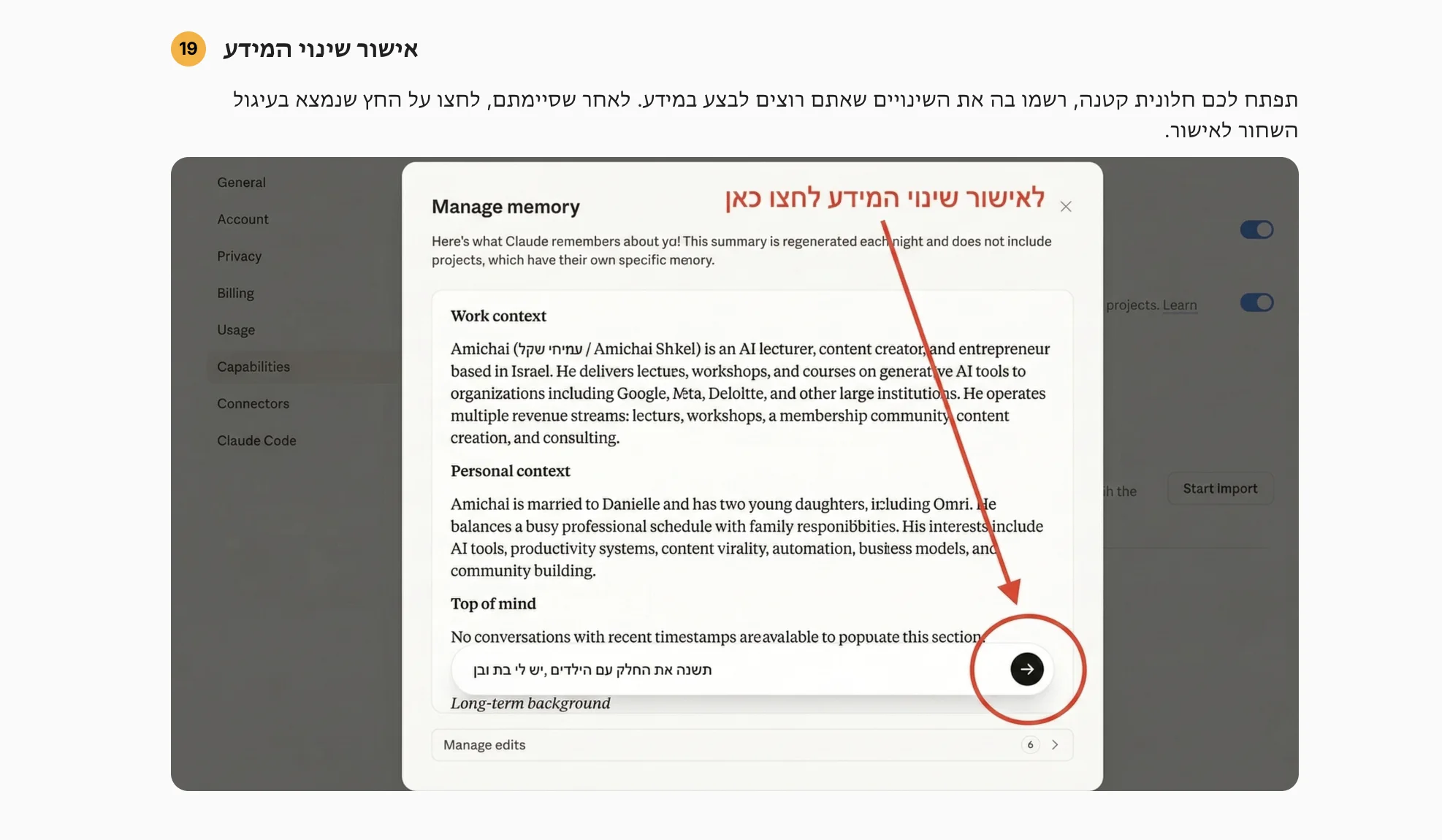
שלב 19 · לוחצים על כפתור האישור לשמירה
שלב 20 · יצירת צ'אט חדש עם הזיכרון המעודכן
לאחר שעדכנתם את הזיכרון, פתחו צ'אט חדש. קלוד ישתמש בזיכרון המעודכן מהשיחה הראשונה. תוכלו לראות שהוא מכיר אתכם לעומק ומגיב בהתאם להעדפות שהגדרתם.
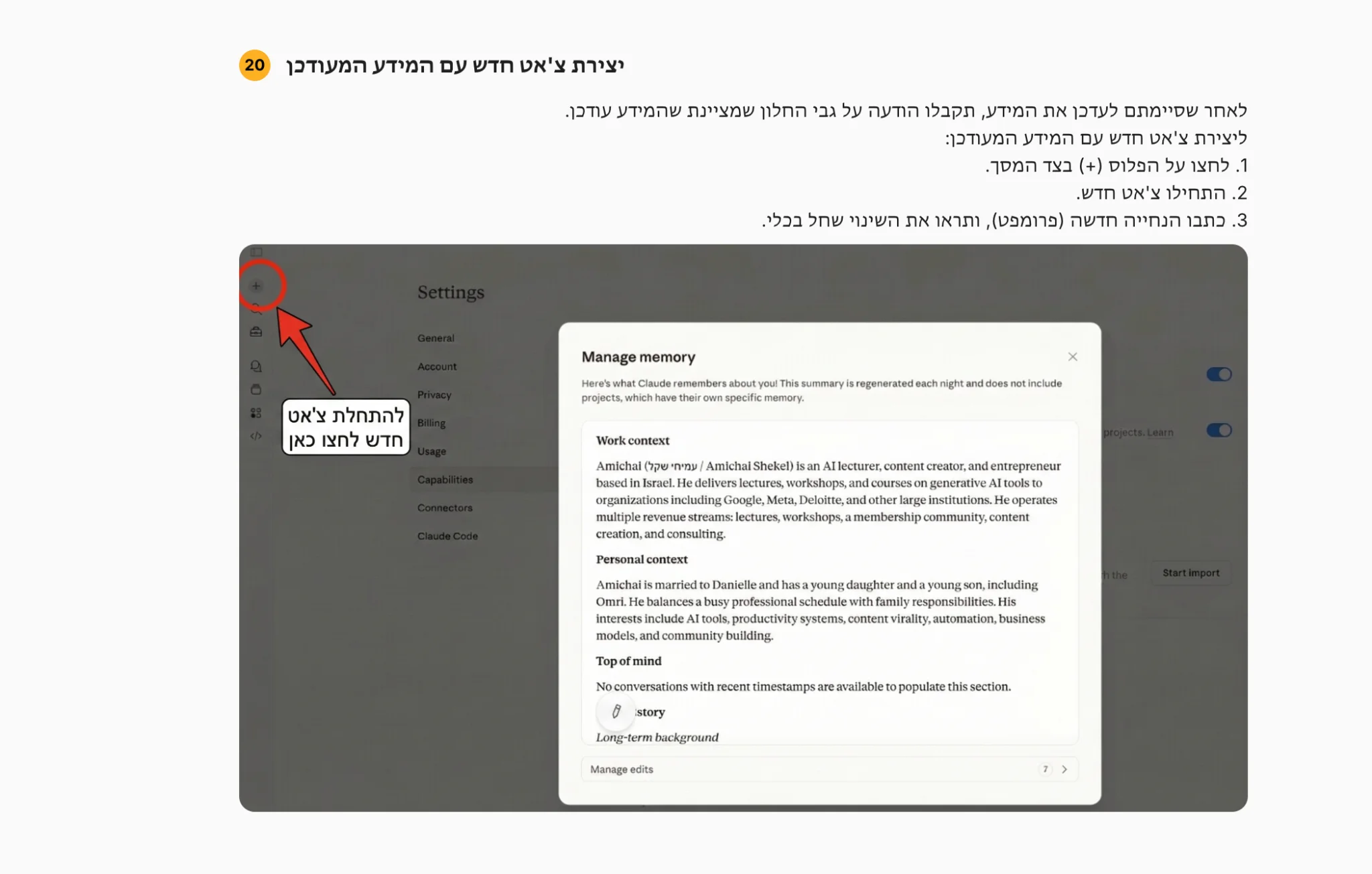
שלב 20 · פותחים צ'אט חדש ורואים שקלוד כבר מכיר אתכם
הפרומפט האוניברסלי · עובד לכל מודל שפה
הפרומפט הבא עובד לא רק מ-ChatGPT. אפשר להשתמש בו גם מ-Gemini, Copilot, או כל מודל שפה אחר שצבר עליכם זיכרון. מדביקים אותו במודל הישן, לוקחים את התוצאה, ומזינים אותה בקלוד דרך ההגדרות (Settings → Capabilities → Memory → Start Import).
פרומפט אוניברסלי להעברת זיכרון לכל מודל שפה
Export all of my stored memories and any context you've learned about me from past conversations. Make sure to cover all of the following - preserve my words verbatim where possible:

- Instructions I've given you about how to respond (tone, format, style, "always do X", "never do Y")
- Personal details: name, location, job, family, interests
- Projects, goals, and recurring topics
- Tools, languages, and frameworks I use
- Preferences and corrections I've made to your behavior
- Any other stored context not covered above

Do not summarize, group, or omit any entries.
After the code block, confirm whether that is the complete set or if any remain.
פרומפט מוכן להעברת זיכרון בין מודלי שפה
קובץ טקסט עם הפרומפט המלא + צ'קליסט של כל השלבים. עובד ל-Claude, Gemini, ולכל מודל שפה.
הפרומפט הזה עובד גם ל-Gemini, גם ל-Claude, גם ל-Copilot, וגם לכל מודל שפה שמאפשר ייצוא זיכרון. שמרו אותו · תוכלו להשתמש בו כל פעם שתרצו לעבור בין כלים.
שאלות נפוצות על העברת זיכרון מ-ChatGPT לקלוד
האם אפשר להעביר זיכרון מ-ChatGPT לקלוד?
כן. Anthropic בנו פיצ'ר רשמי בשם Import Memory to Claude שמאפשר להעביר זיכרון מכל מודל שפה אחר. מדביקים פרומפט ייעודי ב-ChatGPT, לוקחים את התוצאה, ומדביקים אותה בקלוד. התהליך לוקח פחות מ-5 דקות.
כמה זמן לוקח להעביר זיכרון לקלוד?
פחות מ-5 דקות. מעתיקים פרומפט, מדביקים ב-ChatGPT, מעתיקים את התוצאה, ומדביקים בקלוד. זה הכל. אין צורך בהורדת קבצים או בתהליכים מסובכים.
האם הזיכרון שעובר שומר על הסגנון שלי?
כן. הפרומפט מבקש מ-ChatGPT לייצא את כל ההוראות שנתת לו לגבי סגנון כתיבה, טון, העדפות תוכן. קלוד מקבל את כל המידע הזה ומשתמש בו מהשיחה הראשונה. בסדנת AI Master, 95% מהמשתתפים דיווחו שקלוד זיהה נכון את הסגנון שלהם.
האם אפשר להעביר זיכרון גם מ-Gemini לקלוד?
כן. הפרומפט עובד עם כל מודל שפה שצבר עליכם זיכרון · ChatGPT, Gemini, Copilot, ועוד. מדביקים את הפרומפט במודל הישן, לוקחים את התוצאה, ומזינים אותה בקלוד.
מה ההבדל בין Import Memory לבין CLAUDE.MD?
Import Memory מעביר את הזיכרון האישי שלכם (מי אתם, מה אתם עושים, סגנון כתיבה). CLAUDE.MD הוא קובץ הגדרות מתקדם שמגדיר לקלוד איך לעבוד על פרויקט ספציפי · מה לעשות, מה לא, באיזה כלים להשתמש. הם משלימים אחד את השני.
האם צריך מנוי בתשלום לקלוד בשביל להעביר זיכרון?
כן. בשביל להשתמש בפיצ'ר ה-Import Memory וב-Claude Code צריך מנוי Pro שעולה 20$ לחודש. אפשר להתחיל עם מנוי חודשי ולראות אם זה מתאים לכם.
האם אפשר לערוך את הזיכרון אחרי שהועבר?
כן. אפשר לערוך, למחוק ולהוסיף מידע בכל שלב דרך Settings → Capabilities → Memory from your chats. בנוסף, קלוד לומד אוטומטית מהשיחות שלכם ומעדכן את הזיכרון באופן שוטף.