Google Pics: כלי התמונות החדש של Google שמאפשר לערוך בלי להתחיל מחדש
Google Pics הוא כלי התמונות החדש של Google Workspace, מבוסס Gemini ו־Nano Banana. במקום לייצר מחדש כל גרסה, בוחרים אובייקט, אזור או טקסט ומתקנים רק אותו. במדריך: יצירה מפרומפט, רפרנסים, עריכות נקודתיות, תרגום, Slides, שיתוף וייצוא.
יצרתם תמונה טובה, אבל הכותרת לא נכונה. או שהמוצר נראה מצוין ורק הרקע מפריע. ברוב מחוללי התמונות זה הרגע שבו מתחילים שוב ומקווים שהגרסה הבאה לא תהרוס משהו אחר.
Google Pics נבנה סביב דרך עבודה אחרת. יוצרים תמונה או מעלים תמונה קיימת, ואז בוחרים את החלק שרוצים לתקן: אובייקט, אזור או טקסט. אפשר לצבור עד 5 תיקונים ולהחיל אותם יחד.
במדריך הזה תראו איך ליצור גרפיקה, לעבוד עם רפרנסים, לתקן אובייקטים וטקסט, לתרגם פוסטר, לשנות יחס תמונה, לעבוד מתוך Slides ולייצא את התוצאה.
מה תוכלו לעשות בפועל
ליצור פוסטר, פוסט או אילוסטרציה מפרומפט.
לבחור בין כמה וריאציות בלי לכתוב הכול מחדש.
להוסיף לוגו או תמונת מוצר כרפרנס.
לבחור אובייקט ולשנות רק אותו.
לסמן אזור ולהוסיף או להסיר ממנו פריט.
לערוך ולתרגם טקסט בתוך התמונה.
לצבור עד 5 עריכות ולהחיל אותן יחד.
לערוך תמונה מתוך Google Slides ולהחזיר אותה בלחיצה.
לשתף את הקנבס עם עורך נוסף.
מה זה Google Pics · ומה זה לא
Google Pics הוא מוצר נפרד של Google Workspace ליצירה ולעריכה של נכסים חזותיים, מבוסס Gemini ו־Nano Banana.
זה לא Google Photos. Photos מיועד בעיקר לגיבוי, ארגון וחיפוש של מדיה אישית. Pics פונה לעבודה על פוסטים, פוסטרים, אילוסטרציות, תמונות מוצר וחומרים למצגות.
הכניסה הישירה: pics.new או docs.google.com/images, כרגע במחשב בלבד.
Google Pics נמצא בפריסה מדורגת וזמין כרגע במחשב ובתוכניות זכאיות. אם אינכם רואים Edit image או שהעורך שנפתח נראה שונה, ייתכן שהחשבון עדיין לא קיבל את גרסת Pics המלאה.
יצירה ראשונה מפרומפט · 6 צעדים
נכנסים ל־pics.new.
כותבים תיאור מפורט בשורת הפרומפט.
מוסיפים תמונת רפרנס אם צריך.
שולחים באמצעות כפתור החץ.
עוברים בין הווריאציות בסרגל השמאלי.
בוחרים תוצאה וממשיכים לעריכה נקודתית.
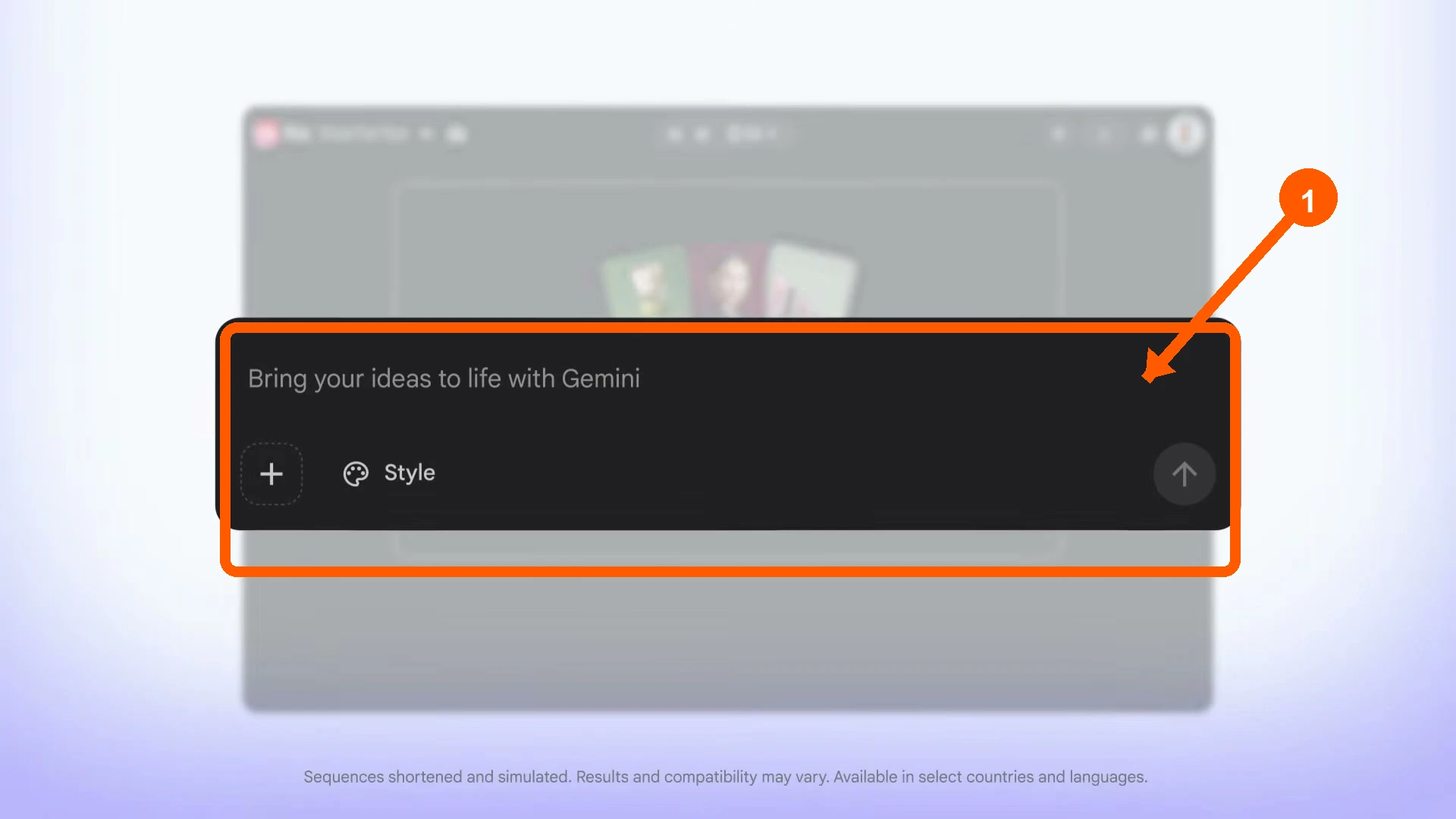
מתחילים מתיאור טקסטואלי. כפתור + מוסיף רפרנס, Style מגדיר כיוון חזותי והחץ שולח את הבקשה.
נוסחת יצירה לעסק
צור צילום מוצר של [המוצר] על [המשטח או הסביבה].

מטרת התמונה: [פוסט / מודעה / מצגת / דף נחיתה].
קומפוזיציה: [זווית צילום, מרחק, מיקום המוצר בפריים].
סגנון: [פרימיום / טבעי / טכנולוגי / אילוסטרטיבי].
תאורה: [אור בוקר רך / סטודיו דרמטי / אור יום].
צבעוניות: כתום, שחור ולבן.
יחס תמונה: [1:1 / 4:5 / 16:9].
השאר אזור נקי לכותרת בצד [ימין / שמאל].
רפרנסים ולוגו · העסק שלכם בתוך התמונה
מוסיפים תמונה מהמחשב, מ־Drive או מ־Photos דרך כפתור +. אפשר גם להדביק תמונת רפרנס ישירות לשורת הפרומפט.
כותבים מה לקחת מהרפרנס: מוצר, צבע, קומפוזיציה, דמות, אווירה או סגנון.
לתוצאה מותגית עדיף להעלות לוגו וצבעי מותג כבר בהתחלה, ואז לבצע תיקונים קטנים במקום להתחיל מחדש.
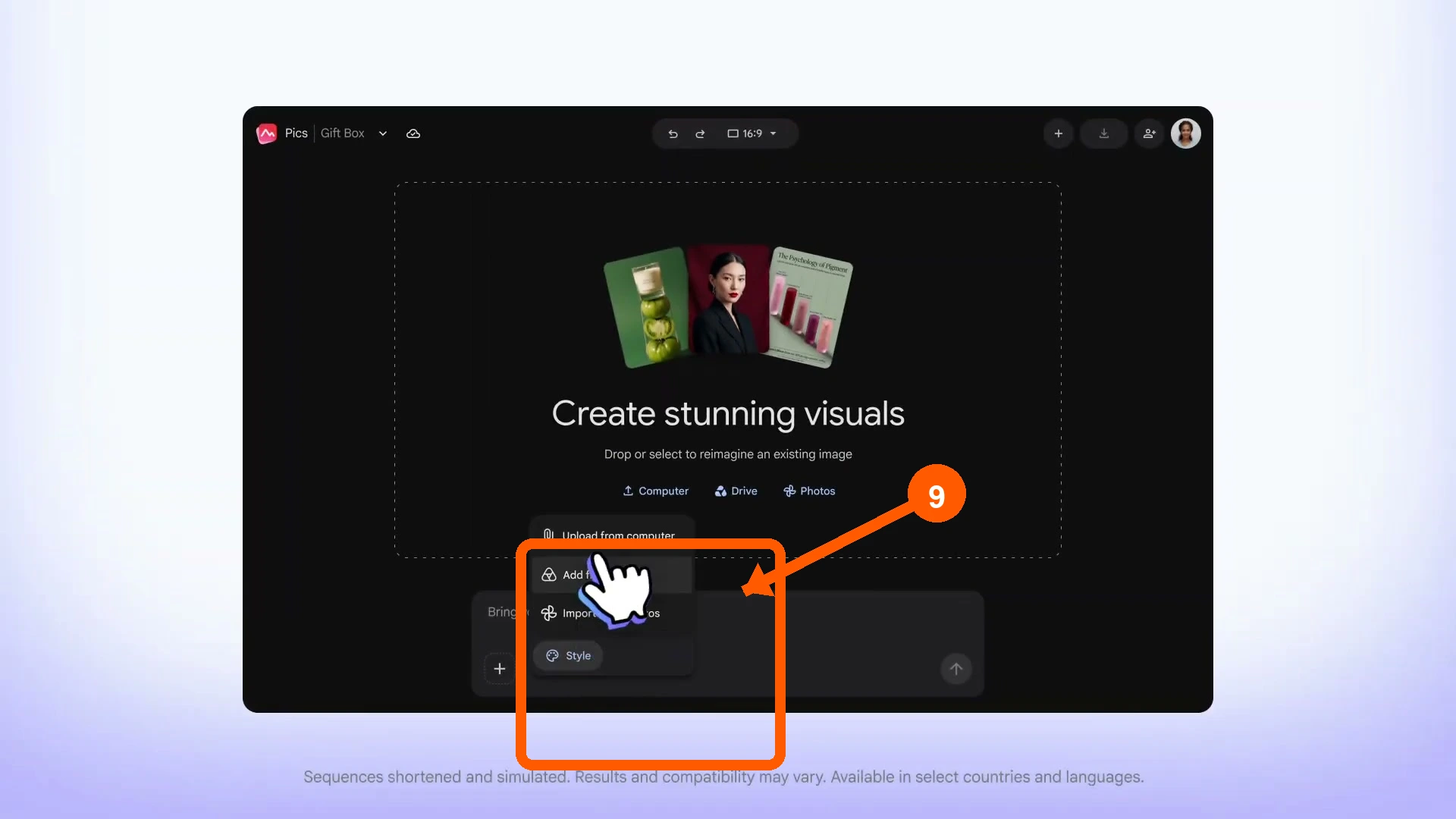
אפשר להוסיף מוצר, לוגו או תמונת סגנון מהמחשב, מ־Drive או מ־Photos.
עבודה עם מוצר ורפרנס
השתמש בתמונת המוצר המצורפת בלי לשנות את הצורה, הלוגו או הצבעים שלו.

מקם את המוצר בתוך [הסביבה החדשה].
שמור על תאורה וכיוון צל עקביים.
צור קומפוזיציה שמתאימה ל־[פוסט / מודעה / שקופית].
השאר את המוצר חד וברור ואת הרקע מעט רך יותר.
עריכת אובייקט או אזור · בלי להתחיל מחדש
כאן נמצא ההבדל האמיתי מרוב המחוללים. במקום לייצר גרסה חדשה ולקוות, עובדים על החלק הבעייתי בלבד.
לוחצים על האובייקט או גוררים מסגרת על האזור, מתארים את השינוי הרצוי ולוחצים Add כדי לשמור את העריכה. מוסיפים עריכות נוספות לפי הצורך, עד 5 במצטבר.
בסוף לוחצים Apply edits וכל התיקונים מוחלים יחד. שאר התמונה נשארת במקום.
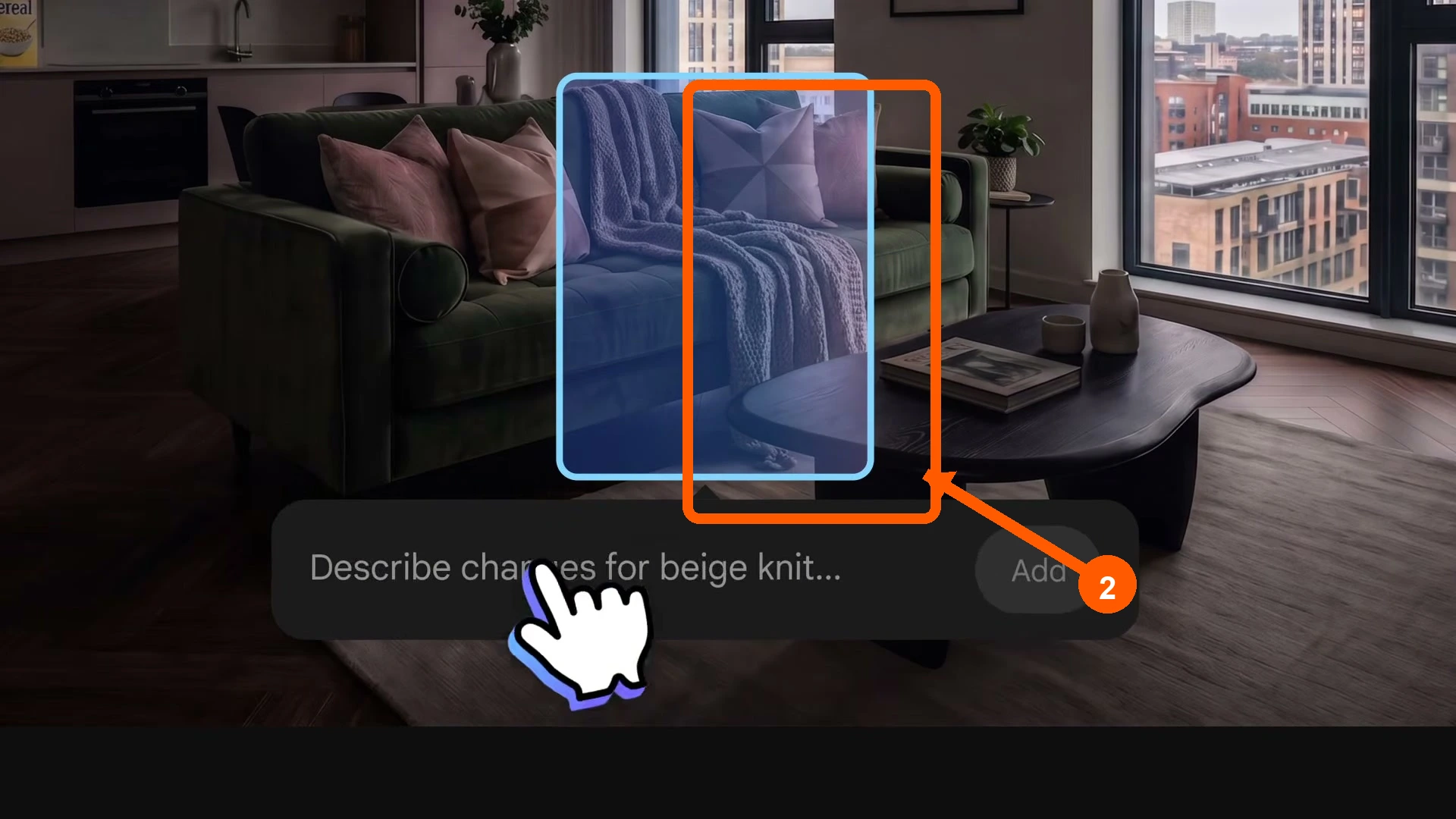
לוחצים על אובייקט ומנסחים רק את השינוי שרוצים לבצע בו.
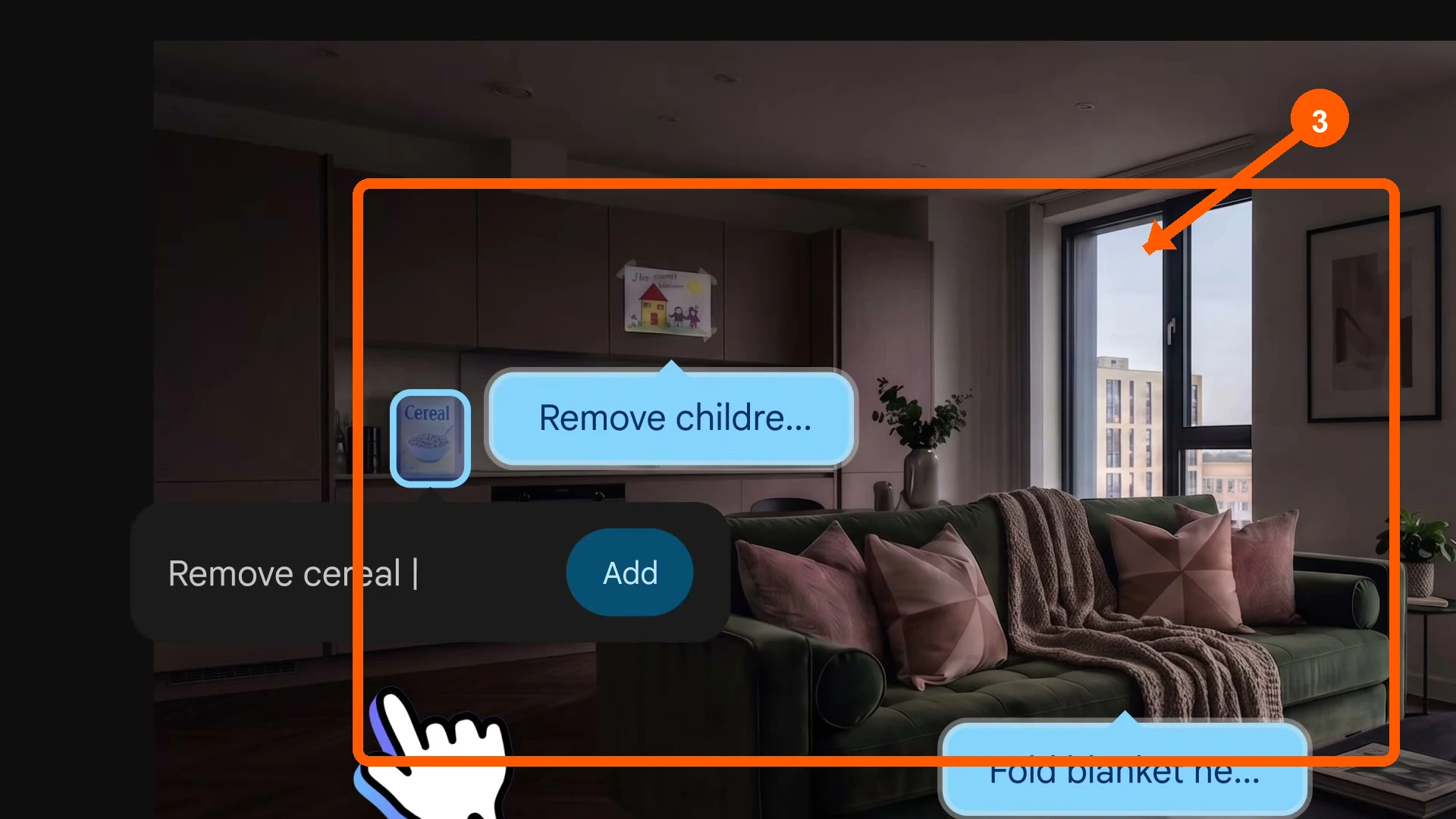
אפשר לצבור עד 5 עריכות לפני שמחילים אותן יחד.
3 תיקונים בלי להתחיל מחדש
בצע רק את השינויים הבאים:

1. הסר את [האובייקט] מהאזור המסומן.
2. החלף את [האובייקט] ב־[תיאור מדויק].
3. שנה את התאורה ל־[תיאור התאורה].

שמור על שאר התמונה, הקומפוזיציה, צבעי המותג והטקסט ללא שינוי.
עריכת טקסט ותרגום בתוך התמונה
טעות כתיב בפוסטר היא הסיבה הכי נפוצה לזרוק תמונה טובה. ב־Pics לוחצים על הטקסט שהמערכת זיהתה, בוחרים Edit text, מקלידים את המלל החדש ולוחצים Save.
אפשר גם לבקש בפרומפט תרגום של כל הגרפיקה, והמערכת שומרת על המבנה והעיצוב.
בעברית חובה לבדוק ידנית כיוון, כתיב ושבירת שורות לפני פרסום.
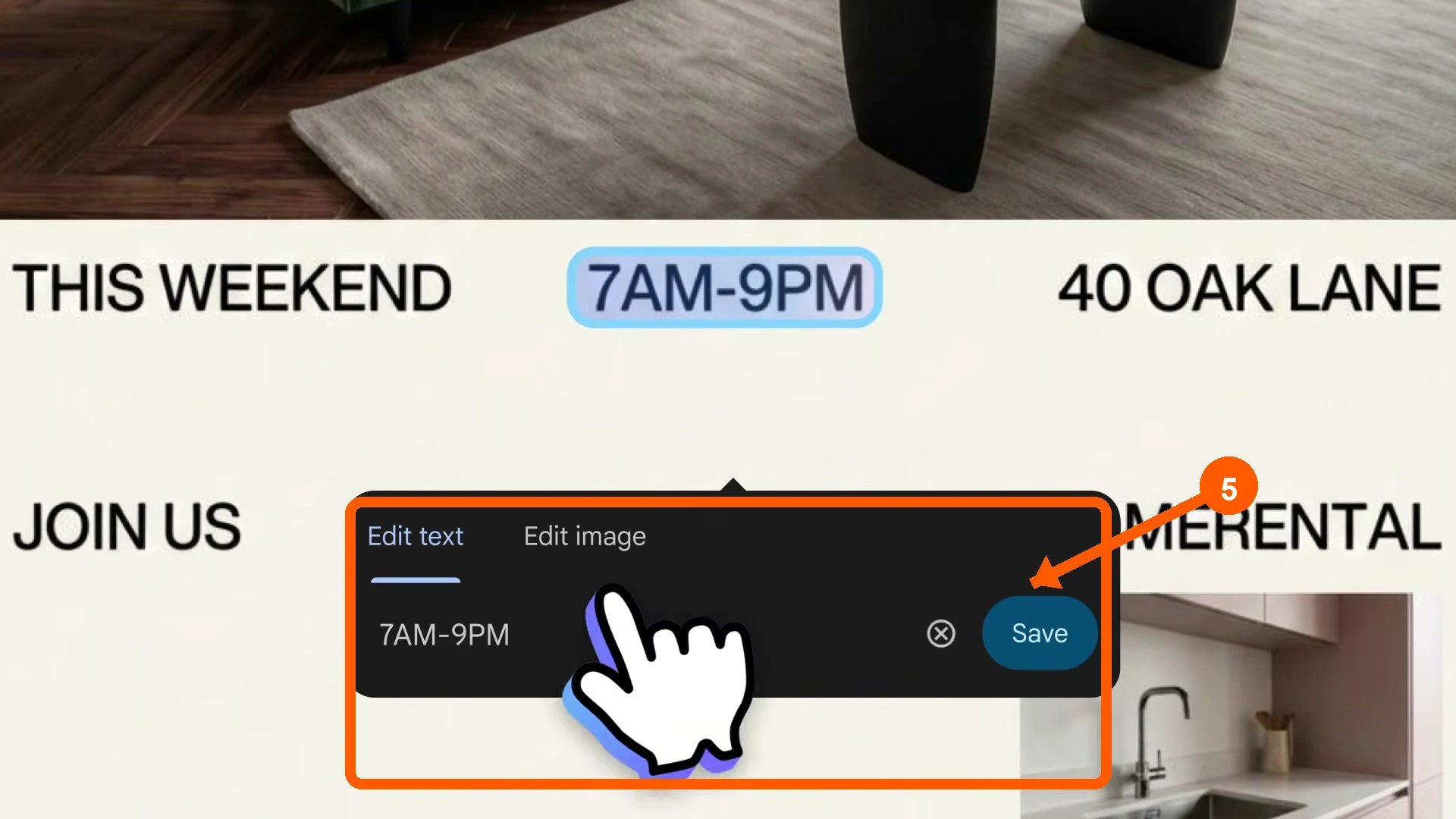
במקום לייצר מחדש, בוחרים את הטקסט, מתקנים ושומרים.
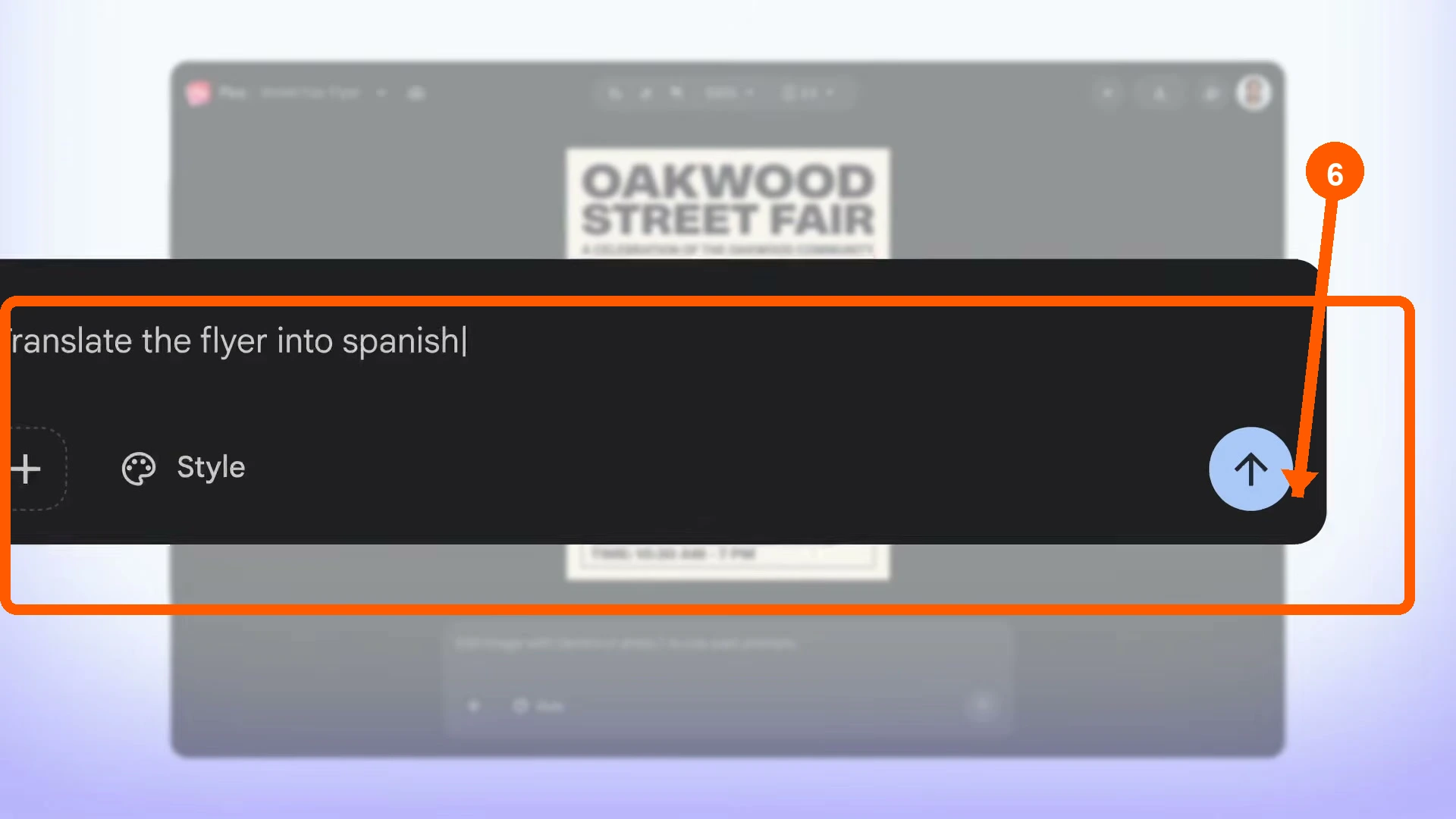
אפשר לבקש תרגום של הגרפיקה, אבל בעברית חייבים לבצע בדיקת RTL ואיות.
תרגום בטוח לגרסה עברית
תרגם את כל הטקסט הגלוי בתמונה לעברית.

שמור על אותו מבנה, היררכיה חזותית, צבעים וסגנון טיפוגרפי ככל האפשר.
אל תשנה את התמונות, הלוגו, התאריך, השעה או פרטי הקשר.
הצג את הטקסט מימין לשמאל ובדוק שאין שורה שנחתכת.
יחס תמונה · גרסה לכל ערוץ סושיאל
אותו נכס יכול לשרת כמה ערוצים. פותחים את תפריט יחס התמונה בסרגל העליון ובוחרים לפי היעד.
1:1 לפוסט ריבועי. 4:5 לפיד אנכי. 9:16 לסטורי או לריל. 16:9 לשקופית, ל־YouTube או לבאנר רחב. בתפריט מופיעים גם 4:3, 3:2, 21:9, 3:4 ו־2:3.
אחרי שינוי היחס בודקים שטקסט ולוגו לא נחתכו.
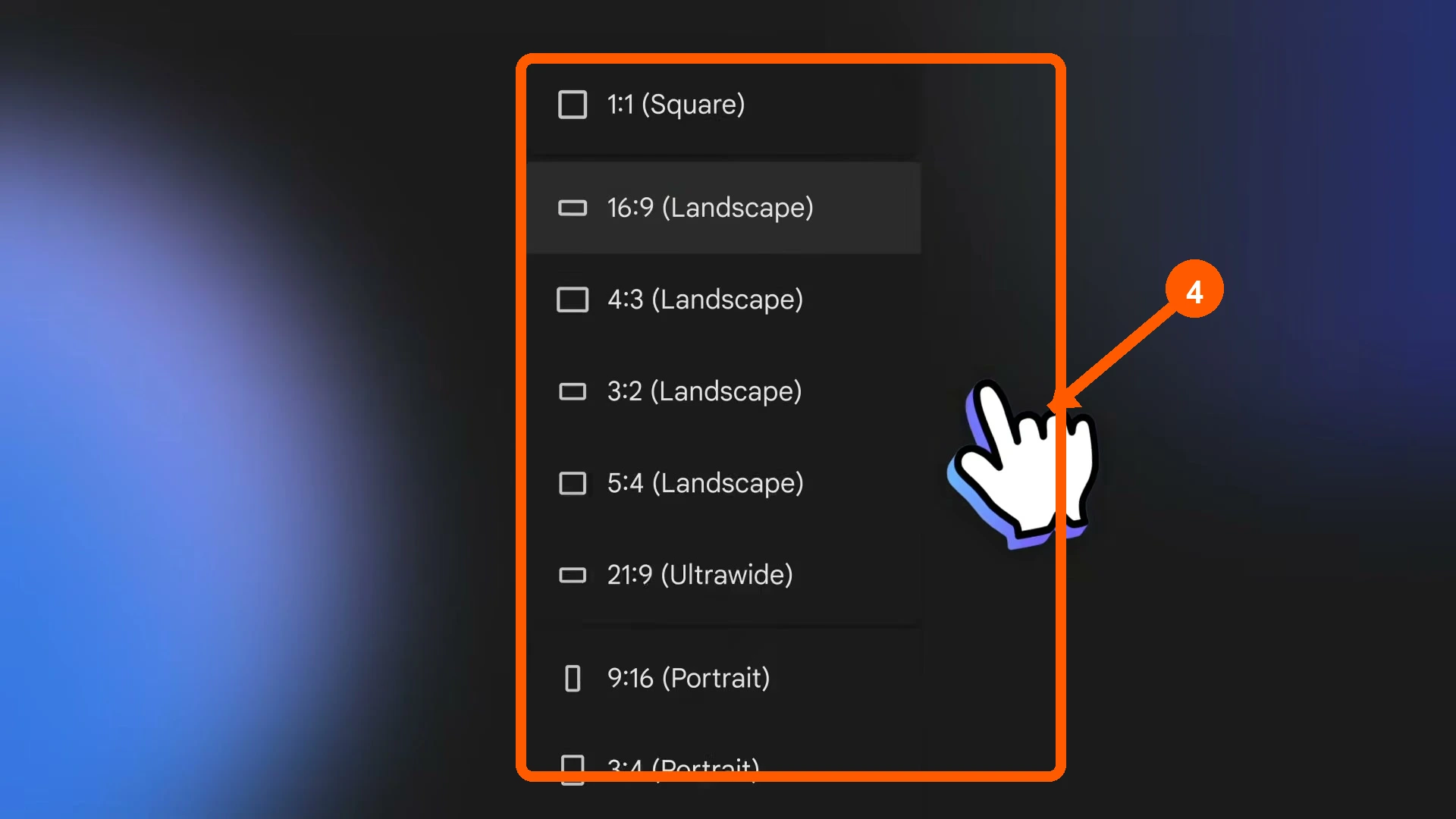
אותו נכס יכול לקבל יחס שונה לפיד, סטורי, מצגת או באנר.
עריכה ישירות מתוך Google Slides
מי שבונה מצגות מכיר את הלופ: להוריד תמונה, לתקן בכלי חיצוני, להעלות מחדש. ב־Pics זה נחסך.
בוחרים תמונה בשקופית, לוחצים Edit image ופותחים Edit with Google Pics. כותבים את השינוי המבוקש, ואפשר למזער את העורך בזמן היצירה ולהמשיך לעבוד.
בסיום לוחצים Replace image והגרסה החדשה חוזרת ישר למצגת.
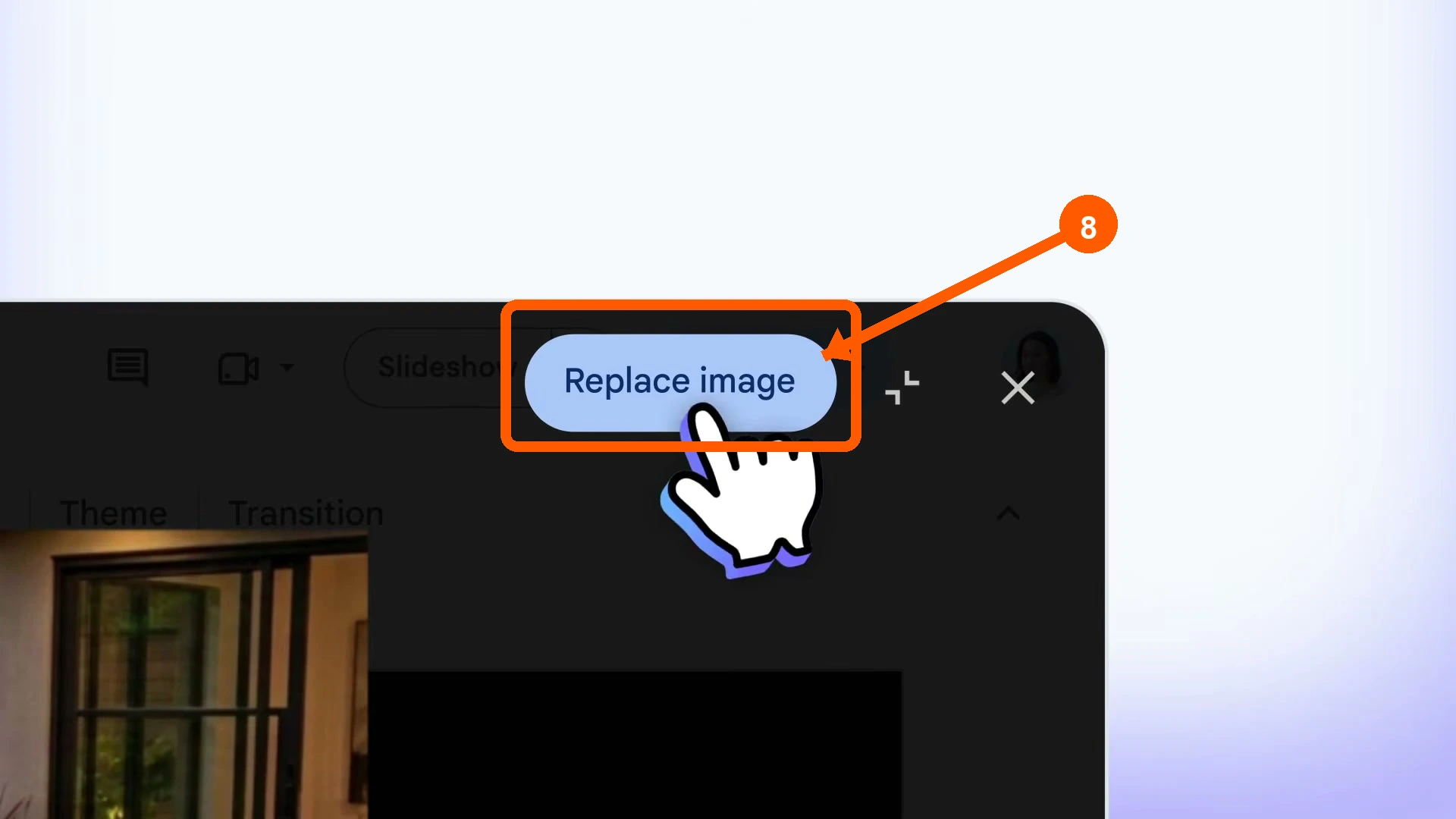
מסיימים את העריכה ומחליפים את התמונה בשקופית בלי הורדה והעלאה מחדש.
שיתוף וייצוא · מהקנבס אל הפרסום
דרך Share מוסיפים אדם או קבוצה ובוחרים Viewer או Editor. משתף עם הרשאת עריכה יכול לעבוד על אותו קנבס יחד אתכם.
לייצוא: דף העזרה הרשמי מתעד הורדת JPEG ב־Original, 2K ו־4K. בסרטון הרשמי מופיעות גם הורדת PNG, העתקה ללוח והדפסה.
האפשרויות עשויות להשתנות לפי החשבון וגרסת הממשק.
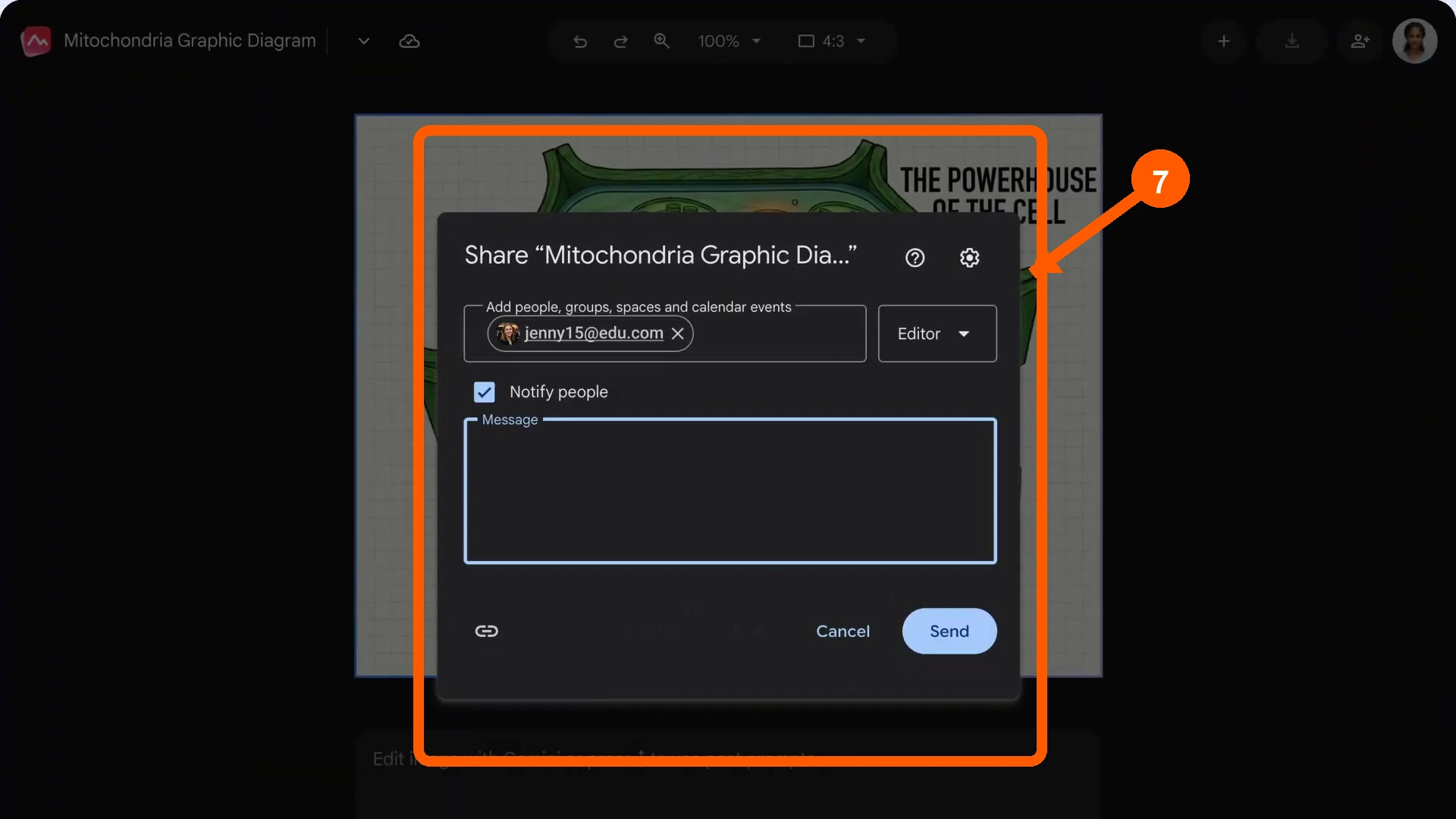
משתפים אדם או קבוצה ובוחרים אם יוכלו לצפות או לערוך.
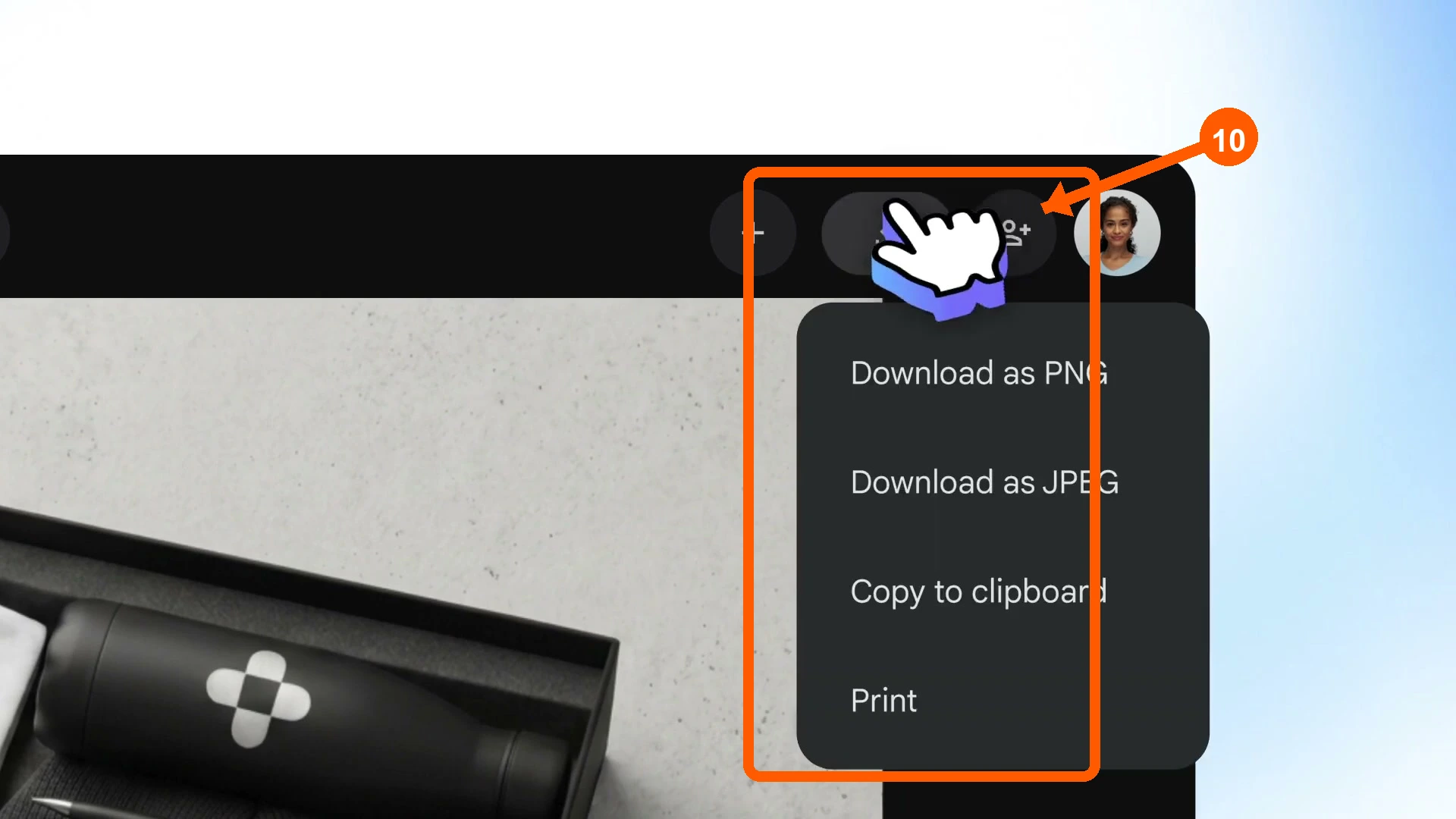
הסרטון הרשמי מציג PNG, JPEG, העתקה ללוח והדפסה. האפשרויות עשויות להשתנות לפי החשבון.
מכסות, שקיפות ובדיקת איכות לפני פרסום
יש מכסות שימוש, והן משתנות לפי התוכנית ולפי המקום שממנו מפעילים את Pics. Google לא מפרסמת מספר אחיד לכל משתמש, והורדה ב־2K או 4K עשויה לצרוך מכסה מהר יותר.
תמונות שנוצרו או נערכו עם Gemini עשויות לכלול Content Credentials ו־SynthID. Content Credentials מתארים מקור ותהליך עריכה, הם לא מוכיחים שהתמונה אמיתית.
לפני פרסום מסחרי בודקים זכויות, מותגים, אנשים מזוהים ודיוק עובדתי. בעברית בודקים כל אות, מספר, RTL ושבירת שורה.
כל הקישורים במקום אחד
- Google Pics · pics.new
כניסה ישירה לכלי.
- הכרזת Google הרשמית
פוסט ההשקה וששת סרטוני ההדגמה.
- דף המוצר ב־Workspace
סקירת מוצר רשמית.
- Get started with Google Pics
התחלה, דפדפנים, קלט ורפרנסים.
- Edit images with Google Pics
אובייקטים, אזורים, טקסט ועריכות מרובות.
- Write effective prompts
המלצות פרומפט רשמיות.
- Download, print, or share
שיתוף וייצוא.
- Availability
תוכניות, שפות ואזורים.
- Edit Slides images with Google Pics
עבודה מתוך Slides.
- AI labels and Content Credentials
שקיפות ו־C2PA.
שאלות נפוצות
האם Google Pics הוא Google Photos?
לא. Google Pics הוא כלי ליצירה ולעריכה של נכסים חזותיים בתוך Workspace. Google Photos מיועד בעיקר לגיבוי, ארגון וחיפוש של תמונות וסרטונים אישיים.
צריך לדעת לעצב או לכתוב קוד?
לא. העבודה מתחילה מפרומפט ומעריכות חזותיות על הקנבס. כן צריך לבדוק את התוצאה, במיוחד טקסט בעברית, לוגו, פרטי קשר ויחסי תמונה.
למי Google Pics זמין?
הוא נמצא בפריסה מדורגת למנויי Google AI Pro ו־Ultra ולרוב לקוחות Workspace בתוכניות זכאיות. הרשימה משתנה לפי סוג החשבון, ולכן כדאי לבדוק את דף הזמינות הרשמי ואת החשבון עצמו.
האם Google Pics עובד בעברית?
עברית מופיעה ברשימת השפות הנתמכות במוצר העצמאי וב־Slides. אינטגרציית Docs מסומנת כרגע באנגלית בלבד, ו־Style reference מסומן באנגלית. גם כשעברית נתמכת, יש לבדוק RTL, איות ושבירת שורות.
אפשר לערוך רק חלק אחד בתמונה?
כן. אפשר לבחור אובייקט או לסמן אזור ולתת לו הוראה נקודתית. אפשר לצבור עד 5 עריכות של אובייקטים, אזורים וטקסט ולהחיל אותן יחד.
אפשר לערוך טקסט שכבר נמצא בתוך התמונה?
כן. הסרטונים הרשמיים מציגים בחירת טקסט, פתיחת Edit text, החלפת המלל ושמירה. Google גם מציגה תרגום טקסט תוך שמירה על העיצוב, אך צריך לבדוק כל תוצאה לפני פרסום.
אילו פורמטים אפשר להוריד?
דף העזרה מתעד JPEG ב־Original, 2K ו־4K. סרטון רשמי מציג גם PNG, העתקה ללוח והדפסה. ייתכן שהאפשרויות שונות בין חשבונות וגרסאות ממשק.
כמה זה עולה וכמה פעולות מקבלים?
הגישה תלויה במנוי Google AI או בתוכנית Workspace. קיימות מכסות, אבל Google לא מפרסמת מספר אחיד לכל משתמש במוצר העצמאי. יש לבדוק את ההתראה והזכאות בחשבון.
Google Pics יכול לחסוך סיבוב שלם בין מחולל תמונות לכלי עיצוב, אבל הערך מגיע כשבונים שיטת עבודה: רפרנס, פרומפט, תיקונים ובדיקת איכות. במועדון AI Master מפרקים בכל שבוע כלי חדש על תהליך עסקי אמיתי.