Gemini Workspace: המדריך המלא לאקוסיסטם של גוגל
מדריך מעשי ל-Gemini Workspace: מה זה, במה זה שונה מ-Gemini החינמי, כל האקוסיסטם של גוגל במקום אחד, אוטומציות בג'ימייל עם Workspace Studio, עבודה עם NotebookLM ו-Gems, ובניית תוצרים ב-Canvas.
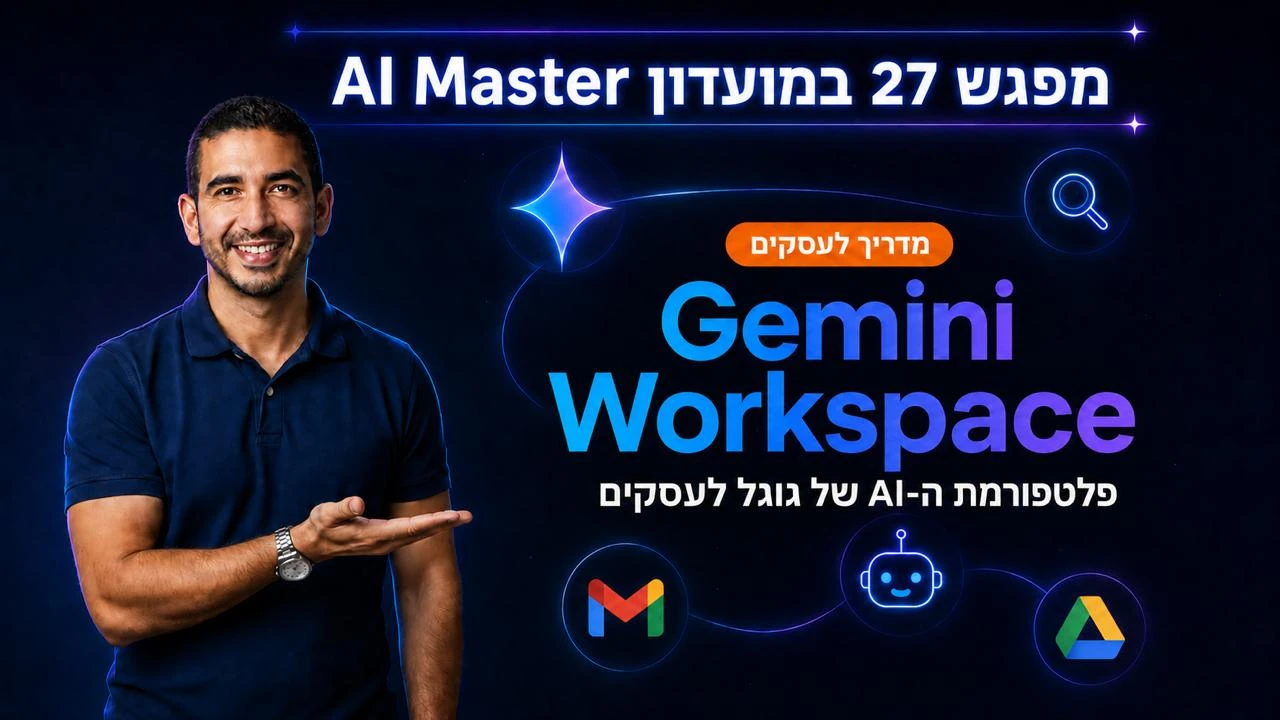
רוב האנשים מכירים את Gemini כצ'אט: שואלים שאלה, מקבלים תשובה. אבל זה חלק קטן ממה שגוגל בנתה. מאחורי השם Gemini מסתתר אקוסיסטם שלם של עשרות כלים חינמיים, שהחוט המחבר ביניהם הוא ה-AI, וכשמחברים את הכול תחת קורת גג אחת מקבלים סביבת עבודה שבה 80 עד 90 אחוז מהמשימות היומיומיות נעשות ממקום אחד, בלי לקפוץ בין עשרה טאבים.
המדריך הזה, שנבנה על בסיס מפגש 27 במועדון AI Master, מסדר את התמונה: מה ההבדל בין Gemini החינמי ל-Gemini Workspace, אילו כלים יש באקוסיסטם של גוגל ומה כל אחד עושה, איך מפעילים אוטומציות בג'ימייל בלי לכתוב שורת קוד, איך עובדים עם NotebookLM ו-Gems, ואיך Canvas בונה עבורכם תוצרים דיגיטליים ישירות מתוך הצ'אט.
חלק מהיכולות במדריך זמינות רק למי שיש לו מנוי Gemini Workspace (למשל Workspace Studio), וחלק זמינות לכולם, כולל במסלול החינמי (NotebookLM, Gems ורוב העבודה עם Gemini). ליד כל יכולת שדורשת Workspace נציין זאת במפורש, כדי שתדעו בדיוק מה פתוח לכם כבר היום.
Gemini רגיל מול Gemini Workspace
כאן רוב האנשים מתבלבלים, אז נעשה סדר.
Gemini הרגיל הוא מודל שפה עם חשבון אישי. אפשר לעבוד איתו בחינם, והוא עושה דברים פנטסטיים גם ככה. אם משלמים בערך 20 דולר בחודש, מגדילים את כמות השימוש. הוא מיועד לשימוש אישי: ליצור תמונות ווידאו, לשאול שאלות, לחקור את הרשת ולבנות Gems אישיים על מאגרי המידע שלכם.
Gemini ב-Workspace מקבל טוויסט: זה חשבון עסקי וארגוני. אפשר לשים מנוי לעובדים, לקבוע אדמין שמנהל מה כל אחד רשאי לעשות, ומשולבים בתוכו הדרייב הארגוני, הג'ימייל הארגוני, ה-Meet וה-Docs, כשכל המידע נשמר בתוך האקוסיסטם. ההבדל הקריטי: המידע הארגוני לא משמש לאימון המודלים. אם החברה שלכם עוסקת במשהו רגיש, הדאטה לא זולג לשום מקום. זו בדיוק הסיבה שארגונים יכולים להכניס AI פנימה בלי להסתבך עם קומפליינס.
בקצרה: Gemini הרגיל הוא לאנשים פרטיים. Gemini Workspace הוא למי שרוצה רמת אבטחה גבוהה יותר, לשלב את Gemini בארגון ולעבוד ברמת הקומפליינס המחמירה ביותר.
האקוסיסטם של גוגל: כל הכלים במקום אחד
שווה לעצור רגע ולחשוב כמה כלים חינמיים גוגל מספקת לנו ביום-יום. זה כמות מטורפת, והיום כולם מחוברים תחת מטריה אחת עם AI מובנה בכל אחד מהם. בכל מקום שאתם רואים את סמל הניצוץ, תדעו שאפשר לעבוד שם עם Gemini.
הכלים שמרכיבים את הסביבה
Gmail: תיבת המייל, עכשיו עם יכולות AI חדשות מובנות שרוב האנשים עוד לא מכירים
Drive: אחסון בענן לכל הקבצים, ומקור מידע שאפשר לשלוף ממנו ישירות ב-Gemini
Meet: שיחות וידאו; במסלול Plus אפשר לארח עד 500 משתתפים
Chat: מקבילה של Slack לניהול שיחות בתוך הארגון
Calendar ו-Tasks: יומן וניהול משימות, עם זימון קבוצות ושמירת משימות ישירות מ-Gemini
Docs, Sheets, Slides: מקבילות Word, Excel ו-PowerPoint, כולן עם Gemini מובנה; ב-Slides אפשר ליצור מצגות עם מודלי התמונה החדשים (Nano Banana)
Forms: יצירת שאלונים וטפסים בעזרת AI, שיודעים לשלוף מידע מכל האקוסיסטם
Sites: בניית אתרים פנים-ארגוניים
NotebookLM: כלי מחקר שעובד רק על המקורות שתזינו לו; חינמי ופתוח לכולם
Google Vids: יצירת סרטונים, אווטארים ומצגות עם AI
Keep ו-AppSheet: הערות דיגיטליות, ובניית אפליקציות ישירות ממאגרי הנתונים שלכם
ארבעת כוחות העל של Gemini Workspace
לא צריך לשלוט בכל האקוסיסטם כדי להפיק ממנו ערך אדיר. ארבעה כלים מרכזיים מכסים את רוב שעות העבודה בפועל.
Gemini הוא הלב הפועם: מודל השפה המרכזי, ושם עוברים רוב הזמן: חשיבה, כתיבה, מחקר, שליפת נתונים וניתוח, הכול מחוויית משתמש אחת. Gems הם מיני-סוכנים שמאפשרים לבצע פעולות שחוזרות על עצמן שוב ושוב, בלי להסביר מחדש בכל פעם. NotebookLM הוא תיקיית ידע שעובדת רק על המקורות שהזנתם, ולכן מדייקת ולא ממציאה. והשטרודל, הסימן @, הוא קיצור הדרך שמחבר את הכול: דרכו מגיעים מ-Gemini לכל הכלים והמידע שרוב האנשים לא כל כך מכירים.
מי שמכיר את ארבעת אלה מפיק מהסביבה יותר מרוב המשתמשים, עוד לפני שנגע בכלי מתקדם.
שני החידושים בג'ימייל שכדאי להכיר
לכולנו יש ג'ימייל, ובחודשים האחרונים נכנסו אליו שני חידושים שרוב האנשים עוד לא מכירים.
הראשון: Gemini בתוך הג'ימייל. ליד תמונת הפרופיל הופיע אייקון ניצוץ. לוחצים עליו ונפתחת חלונית שבה אפשר לשאול את Gemini שאלות, גם בעברית, על תיבת המייל: 'מה החשבונית האחרונה שקיבלתי', 'תתרגם לי את המייל הזה', 'נסח עבורי תשובה בטון ענייני'. כשפותחים מייל ספציפי, Gemini יודע אוטומטית להתייחס אליו, כך שאפשר לנסח, לסכם או לתרגם בלי לצאת מהתיבה. זה חוסך ערמות של זמן במקום לקפוץ ל-Gemini ובחזרה.
השני: שני חצים חדשים בסרגל, שפותחים את Workspace Studio, פלטפורמת האוטומציות החדשה של גוגל. אם שני החצים לא מופיעים אצלכם, זה אומר שאתם לא ב-Gemini Workspace: התוסף הזה זמין למנויי Workspace בלבד.
Workspace Studio: אוטומציות בג'ימייל בלי קוד
עד היום, כדי לבנות אוטומציה על המייל היה צריך כמעט תואר בתכנות או שליטה בכלים כמו Make ו-Zapier. Workspace Studio מוחק את זה: מתארים בשפה חופשית מה רוצים, ו-Gemini בונה מזה תהליך רב-שלבי מוכן לעריכה.
הדרך הכי טובה לעבוד איתו היא דרך טמפלטים של אוטומציות: כל חלונית בסטודיו היא טמפלט שמשלב כמה תהליכים במקביל. בוחרים טמפלט, ובצד שמאל רואים את כל שלבי האוטומציה: מה מתניע אותה, מה סוכן ה-AI בודק ומחליט בכל שלב, ומה הפעולה בסוף. בצד ימין מדייקים: מאיזה מיילים זה יופעל, מה הפרומפט של המערכת (עובד טוב יותר באנגלית), ואיזה תגיות קיימות. אחרי שמרוצים, מריצים Test run על מייל אמיתי, ואם התוצאה טובה לוחצים Turn on, והאוטומציה חיה ופועלת בתוך הג'ימייל. תמיד אפשר לחזור ולתקן.
הכלי גם מתממשק לאפליקציות צד שלישי, וגוגל מתגאים בכך שהוא עובד גם בסביבות Microsoft 365, כך שאפשר לשלב Gemini גם בארגון שכבר עובד עם 365.
אוטומציות מוכנות שכדאי להתחיל איתן
שמירת קבצים מצורפים אוטומטית ל-Drive: כל קובץ שמגיע במייל, למשל חשבונית, נשמר לתיקייה ייעודית וממוין לפי חודשים
תיוג מיילים לפי משימות: סוכן עובר על כל מייל נכנס, מסכם, מחליט אם הוא רלוונטי, ומדביק תגית מתאימה במקום שתמיינו ידנית
מיון לפי פרמטרים מדויקים: לפי זמן, תאריך, שם השולח, כתובת או מילה ספציפית בנושא, למשל כל תכתובת על פרויקט מסוים
התראות על מיילים חשובים: כל פעם שמגיעה הודעה מהבוס, לסמן אותה כדחופה ולשלוח התראה
דייג'סט חדשות יומי: סוכן שעובר על חדשות בנושא שבחרתם, למשל AI או ספורט, ושולח סיכום למייל
השטרודל: איך @ מחבר את הכול
בכל האקוסיסטם של גוגל, בכל מקום שבו אתם רואים את סמל הניצוץ, אתם יכולים לעבוד עם Gemini: בג'ימייל, ב-Docs, ב-Sheets, ב-Slides וב-Forms. וכשמקלידים @ בתוך Gemini, נפתח שער לכל הכלים והמידע: מיילים, קבצים מ-Drive, מסמכים, פגישות ונתונים, בלי לצאת מהשיחה. זה קיצור הדרך הכי פרקטי לחבר את כל האקוסיסטם לתוך תהליך עבודה אחד.
NotebookLM: מוח הידע שמדייק
NotebookLM הוא כלי פשוט מדהים: הוא מאפשר לשמור מידע במקום אחד ולשאול אותו שאלות. בניגוד למודל שפה רגיל, כאן אתם חייבים להזין מקור מידע לפני שתקבלו תשובות, וזו בדיוק העוצמה: זה מודל RAG, בלי זיהום מהרשת. הוא מתאמן אך ורק על מה שהזנתם, ולכן כמעט לא ממציא ותמיד מפנה למקור.
יוצרים מחברת חדשה (Create New Notebook) ומזינים מקורות: קובץ אודיו, לינק ליוטיוב, מסמך מ-Drive, טקסט מודבק או קובצי PDF. הכלי בולע כמויות מידע אדירות: מאות מסמכים ועשרות סרטונים במחברת אחת. לאחרונה נוספו חיפוש ב-Web וחיפוש ב-Drive ישירות מתוך הכלי, ופונקציית Deep Research שיכולה לעבור על עשרות ומאות אתרים ולמשוך מהם מידע רלוונטי, למשל מחקר על קניית מחשב לפי מפרט או תכנון חופשה ליעד מסוים.
מצד הפלט, ה-Studio של NotebookLM יוצר מהמקורות שלכם מצגות, מפות חשיבה, אקספליינרים בווידאו, פודקאסטים, טבלאות ואינפוגרפיקות. וכשעובדים ב-Workspace, המחברות מתממשקות ישירות ל-Gemini: לוחצים על הפלוס, More uploads, ובוחרים את המחברת כמקור מידע לצ'אט.
טיפ מהשטח: להקליט פגישות ולהזין ל-NotebookLM
אחד השימושים החזקים ביותר: מקליטים כל פגישה, בזום או פרונטלית, ומזינים את ההקלטה ל-NotebookLM. בזום מקבלים אוטומטית קובץ אודיו בסיום, ובפגישה פרונטלית מספיק להרים את הטלפון ולהפעיל הקלטה. במקום להסתמך על כלי תמלול חיצוני ששולח לכם מייל, מאגר הידע נשאר אצלכם, ואפשר לעבד אותו הלאה דרך Gemini: לסכם, לשלוף משימות להמשך או לנסח מייל סיכום ללקוח.
רוצים להעמיק ב-NotebookLM?
- NotebookLM: המדריך המלא
כל היכולות של כלי המחקר של גוגל: מקורות, פודקאסטים, מצגות, מפות חשיבה וטיפים מתקדמים
Gems: העוזרים הקבועים שלכם
Gems הם מיני-סוכנים שחיים בתוך Gemini, ובניגוד ל-ChatGPT אפשר ליצור אותם גם במסלול החינמי. Gem הוא תהליך עבודה שאפשר לחזור עליו שוב ושוב עם אותן הנחיות: מגדירים פעם אחת פרומפט מערכת, ומאז לא מסבירים מחדש.
היצירה פשוטה: בסרגל של Gemini לוחצים על אייקון היהלום, ואז New Gem. נותנים שם ופרומפט מערכת. אם אתם מסתבכים עם הפרומפט, פשוט בקשו מ-Gemini או מ-ChatGPT 'אני רוצה Gem שעושה כך וכך, כתוב לי את הפרומפט', והדביקו. אפשר לחבר ל-Gem כלים ליצירת תמונות, וידאו או מחקר, ולהעלות לו קבצי ידע, PDF ותמונות.
הטריק הכי חזק: לחבר ל-Gem מחברת NotebookLM שלמה כמאגר ידע. ככה נותנים ל-Gem מוח אדיר של מאות מסמכים שאתם בניתם, והוא עונה אך ורק על בסיסם, בלי לטעות. משם כלים נפרדים לגמרי, Gemini ו-NotebookLM, הופכים לזוג משמיים.
רעיונות ל-Gems ראשונים
סוכן שאלות-תשובות לסדנה: מזינים את כל התמלולים והמסמכים למחברת, ומשתפים עם המשתתפים כדי שישאלו שאלות וירעננו את הזיכרון
כותב פוסטים בסגנון שלכם: מזינים את כל הפוסטים שכתבתם אי פעם, וה-Gem כותב תוכן חדש לפייסבוק, אינסטגרם או לינקדאין בקול שלכם
מחולל באנרים לקהילה: נותנים לו נושא אירוע, הוא שואל שתיים-שלוש שאלות (שעה, קומה, כיבוד), מחובר ל-Nano Banana ומייצר באנר לפי הפורמט הקבוע
מחולל הודעות מלוות: אותו Gem שיוצר את הבאנר מכין גם הודעה מוכנה לקבוצת הוואטסאפ, במכה אחת
פרומפט: לבקש מ-Gemini לכתוב את ה-Gem
אני רוצה ליצור Gem למשימה שחוזרת על עצמה, אל תבצע כלום עדיין, רק כתוב לי את הפרומפט מערכת.

מה ה-Gem צריך לעשות:
{תיאור חופשי של המשימה, כמו שהייתם מסבירים לקולגה}

מי ישתמש בו:
{קהל היעד}

מאיפה הוא שואב ידע:
{מחברת NotebookLM / קבצים שאעלה / הידע הכללי של המודל}

מה הפלט בכל הפעלה:
{פוסט / באנר / מייל / הודעת וואטסאפ / סיכום}

כתוב פרומפט מערכת מלא, כולל הגדרת תפקיד, שלבי עבודה, שאלות שה-Gem ישאל אם חסר מידע, מבנה פלט קבוע, וכלל ברזל לא להמציא עובדות שלא מופיעות במקורות.המשך קריאה: לבנות Gem צעד אחר צעד
- איך ליצור Gem בג'מיני: המדריך המלא
מדריך צעד אחר צעד לבניית עוזר AI קבוע: הוראות, כלים, קבצי ידע ושיתוף עם הצוות
Canvas: לבנות תוצרים דיגיטליים בתוך Gemini
Canvas הוא מצב שפותח בפני Gemini יכולת לבנות עבורכם תוצרים דיגיטליים: אתרים קטנים, מיני-אפליקציות, מצגות, דאשבורדים ומסמכים. מפעילים אותו דרך כפתור הפלוס, והחוכמה היא לבסס את התוצר על מאגרי המידע שלכם, שנשלפים דרך השטרודל @.
איך זה עובד: מזינים מקור, למשל גיליון Sheets או מסמך מ-Drive, ומבקשים 'בנה לי דאשבורד שמפרט את המידע' או 'בנה מצגת סיכום'. הצ'אט נשאר בצד שמאל, והתוצר נפתח בצד ימין לעריכה חיה. זה שימושי במיוחד כשמנסחים מייל ורוצים לשנות אותו תוך כדי, או כשבונים מסמך: במקום לצאת ל-Docs, יוצרים אותו כאן, מקבלים המלצות שיפור בצד ימין, ואז מייצאים.
חשוב לדעת: Canvas לא תמיד זורם. לפעמים המודל מסרב לבנות תוצר מסוים, וזה לא בהכרח עניין של מודל חלש. אם זה קורה, מנסחים מחדש, מנסים שוב או עוברים למקור מידע אחר. כשזה עובד, מקבלים תוצר פיזי מול העיניים תוך שניות.
מהדורות ומחירים
Gemini Workspace מוצע בשלוש מהדורות עיקריות: Starter, Standard ו-Plus. המחיר נמדד לפי כמות השימוש בכלים ונפח הדאטה בענן, ומחושב לפי משתמש. מסלול הכניסה מתחיל בסכום צנוע יחסית למשתמש בחודש, ומעניק גישה לכל האקוסיסטם במקום אחד: Meet, Vids וכל שאר הכלים, ברמת אבטחה ארגונית שבה גוגל לא מתאמנים על הדאטה.
מסלול Plus מתאים למי שצריך את הנפחים הגבוהים ביותר, למשל פגישות וידאו עם עד 500 משתתפים. המחירים משתנים לפי אזור, מסלול חיוב והסכמים, אז את המספר הסופי בודקים מול גוגל או שותף מורשה. הכלל המעשי: מתחילים ממסלול הכניסה, ומשדרגים רק כשנתקלים בתקרה אמיתית.
המטרה עם Gemini Workspace היא שרוב תהליכי העבודה שלכם, 80 עד 90 אחוז, יתבצעו ממקום אחד, בלי לצאת בין פלטפורמות. מתחילים בקטן: מפעילים אוטומציה אחת בג'ימייל, מקימים Gem אחד למשימה שחוזרת על עצמה, ומזינים פגישה אחת ל-NotebookLM. משם, כמו כל כלי של גוגל, זה גדל.
שאלות נפוצות
המדריך רלוונטי רק למי שיש לו Workspace?
לא. חלק גדול מהיכולות פתוחות לכולם, כולל במסלול החינמי: NotebookLM, יצירת Gems ורוב העבודה עם Gemini. מה שדורש Workspace הוא בעיקר Workspace Studio (האוטומציות בג'ימייל) והיכולות ברמת האבטחה הארגונית.
מה ההבדל העיקרי בין Gemini החינמי ל-Workspace?
ההבדל המרכזי הוא אבטחה וקומפליינס. ב-Gemini החינמי המידע עלול לשמש לשיפור המוצר, וב-Gemini Workspace גוגל מתחייבים לא להתאמן על הדאטה הארגוני, יש ניהול הרשאות ואדמין, וכל המידע נשמר בתוך האקוסיסטם. לכן ארגונים שרוצים להכניס AI בצורה מקצועית בוחרים ב-Workspace.
צריך לשלם על NotebookLM?
NotebookLM הוא כלי חינמי ופתוח לכולם, לא צריך Gemini כדי לעבוד איתו. אם יש לכם Workspace, היתרון הוא שהמחברות מתממשקות ישירות ל-Gemini ואפשר לשלוף מהן מידע לצ'אט.
במה NotebookLM שונה מ-Claude או Codex ליצירת דוחות?
Claude ו-Codex הם כלים חזקים בהרבה לעבודה עמוקה על דאטה וליצירת דוחות מורכבים. NotebookLM הוא כלי חינמי שמצטיין בדבר אחר: לרכז מאגר ידע גדול, לשאול אותו שאלות עם ציטוטים, ולהפיק ממנו פודקאסטים, מצגות ומפות חשיבה. הם משלימים זה את זה.
אפשר לחבר את זה למערכות של מיקרוסופט?
כן. הכלי מתממשק לאפליקציות צד שלישי, וגוגל מתגאים בכך שהוא עובד גם בסביבות Microsoft 365. אפשר להתקין את Gemini גם על מחשבים שכבר עובדים עם 365.
1. Gemini for Google Workspace
הדף הרשמי של Gemini בסביבת העבודה
סקירת המוצר הרשמית של גוגל: היכולות של Gemini בתוך Gmail, Docs, Sheets ושאר הכלים, בסביבה מאובטחת לעסקים.
כאן בודקים מה כלול בכל מסלול ומתחילים תהליך רכישה או ניסיון.
2. Workspace Studio
אוטומציות בג'ימייל בלי קוד
פלטפורמת האוטומציות בשפה חופשית שמובנית ב-Gmail, Chat ו-Drive: מתארים משימה ו-Gemini בונה תהליך רב-שלבי. כלול במסלולי Workspace העסקיים.
הכניסה עצמה דרך studio.workspace.google.com עם החשבון הארגוני. אם החצים לא מופיעים בג'ימייל, אין לכם עדיין Workspace.
3. NotebookLM
מוח הידע שעובד רק על המקורות שלכם
כלי המחקר החינמי של גוגל: מזינים מקורות, מקבלים תשובות עם ציטוטים, ומפיקים פודקאסטים, מצגות, מפות חשיבה ו-Deep Research. פתוח לכולם.
התחילו במחברת אחת: הזינו הקלטת פגישה או כמה מסמכים, וראו כמה מהר אפשר לשלוף מהם תשובות.
הצעד הבא: אל תנסו לאמץ את הכול בבת אחת. בחרו יכולת אחת מהמדריך, אוטומציה בג'ימייל, Gem או מחברת NotebookLM, והפכו אותה להרגל השבוע. תהליך אחד שעובד שווה יותר מעשרה כלים שנפתחו פעם ונשכחו.