איך ליצור Gem בג'מיני: עוזר AI קבוע שעובד בשבילכם
במקום להסביר לג'מיני את אותה משימה שוב ושוב, בונים Gem פעם אחת והוא עובד לפי ההגדרות שלכם לתמיד. מדריך מעשי: מתי ליצור Gem, איך כותבים את ההוראות, אילו כלים מחברים, ואיך משלבים אותו עם NotebookLM.
יש משימה שאתם מבקשים מג'מיני יותר מפעם בשבוע? ניסוח מיילים לספקים, סיכומי פגישות, פרומפטים למצגות? כל פעם אתם מסבירים מחדש מי אתם, מה הסגנון, מה הפלט הרצוי, ורק אז מקבלים תוצאה.
Gem פותר בדיוק את זה. מגדירים פעם אחת את התפקיד, שיטת העבודה והפלט, ומאותו רגע יש לכם עוזר קבוע שכבר יודע מה לעשות. פותחים אותו, נותנים משימה, מקבלים תוצר. בלי הסברים חוזרים.
המדריך הזה עובר על כל התהליך: מתי שווה ליצור Gem, איך בונים אותו שלב אחר שלב, איך גורמים לג'מיני לכתוב את ההוראות בשבילכם, ואיך משדרגים Gem בסיסי לכלי עבודה אמיתי עם קבצי ידע וכלים מחוברים.
מה זה Gem ולמה זה שונה מצ'אט רגיל
Gem הוא גרסה מכוילת של ג'מיני למשימה ספציפית. אם אתם מכירים GPTs מ-ChatGPT, זה אותו רעיון: תוספת למודל השפה שמאפשרת לכם להגדיר מראש תפקיד, שיטת עבודה, קהל יעד, סגנון ופורמט פלט.
בצ'אט רגיל כל שיחה מתחילה מאפס. אתם צריכים להסביר שוב מי אתם, על מה אתם עובדים ומה אתם רוצים לקבל. ב-Gem ההסבר הזה כתוב פעם אחת בהוראות, וכל שיחה חדשה מתחילה כשהוא כבר מכוון.
למעשה, Gem הוא ההיכרות הראשונה שלכם עם סוכן AI. הצורה הכי בסיסית שלו: מודל שפה עם הגדרה קבועה, שאפשר לחבר אליו כלים וידע, והוא מבצע את אותה משימה באופן עקבי בכל פעם.
כלל אצבע: משימה שאתם מבצעים בצ'אט יותר מפעם בשבוע שווה להפוך ל-Gem. אם אתם תופסים את עצמכם מעתיקים את אותו הסבר פעם שלישית, זה הסימן.
דוגמאות ל-Gems ששווה לבנות בעבודה
מחולל מיילים לספקים או לקוחות בסגנון קבוע של הארגון
עוזר הכנה לישיבות: מקבל חומר גלם ומחזיר נקודות דיון ושאלות
מחולל פרומפטים למצגות, דוחות ואינפוגרפיקות ב-NotebookLM
עוזר ניסוח פניות לתורמים או שותפים
מסדר סיכומי פגישות: הופך תמלול לרשימת החלטות ומשימות המשך
עוזר קליטה לעובד חדש: עונה על שאלות מתוך מסמך נהלים שהעליתם
יצירת Gem שלב אחר שלב
התהליך כולו לוקח כמה דקות. נכנסים ל-gemini.google.com, ובתפריט הצד מחפשים את Gems, האייקון בצורת יהלום.
משם נפתח ה-Gem manager. בחלק העליון תראו Gems מוכנים שגוגל יצרה (Premade by Google) כמו Brainstormer, Career guide ו-Chess champ. אפשר להשתמש בהם כמו שהם, או ללחוץ על Make a copy ולהתאים אותם לצרכים שלכם. מתחת, ב-My Gems, נמצאים כל ה-Gems שאתם יצרתם. ליצירת Gem חדש לוחצים על New Gem.
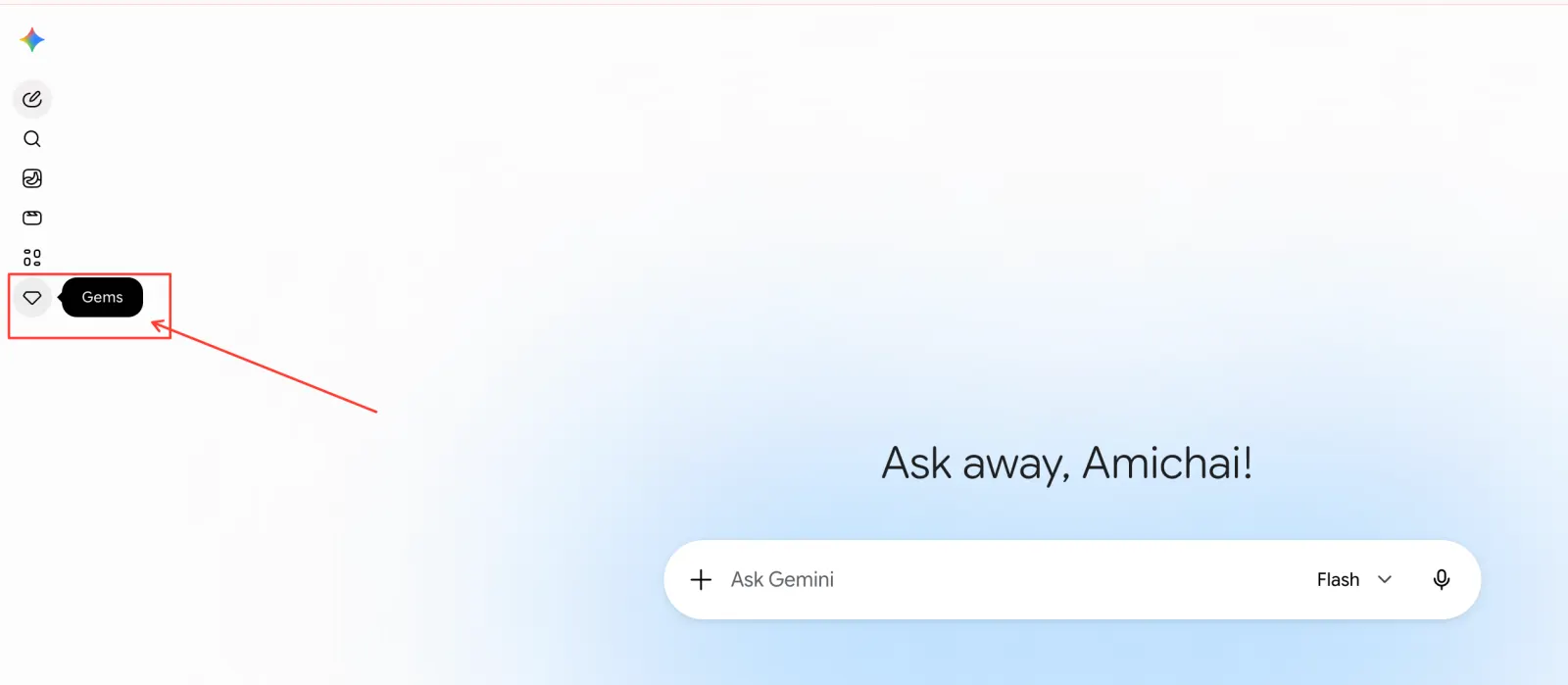
שלב 1: לוחצים על אייקון היהלום (Gems) בתפריט הצד של ג'מיני
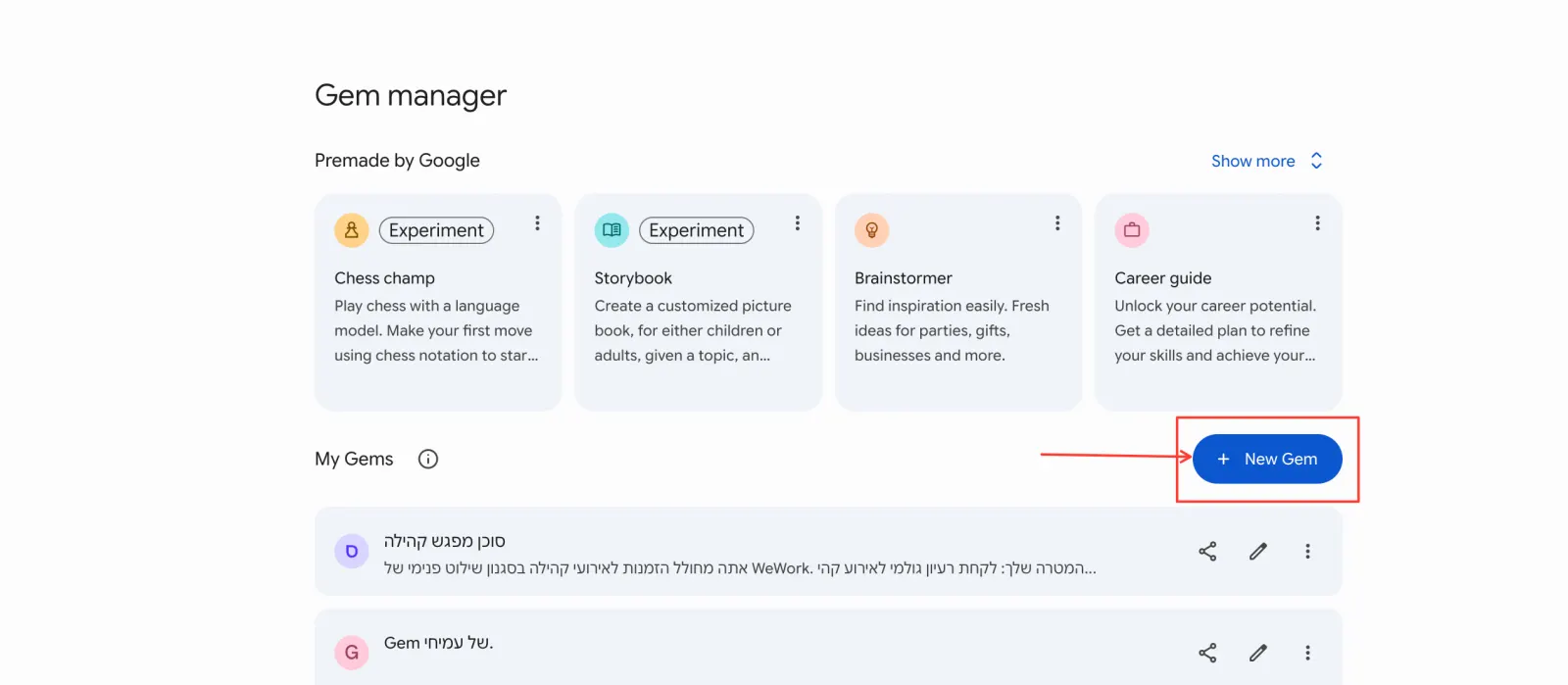
שלב 2: במסך ה-Gem manager לוחצים על New Gem
כל התהליך בשמונה צעדים
נכנסים ל-gemini.google.com ולוחצים על Gems בתפריט הצד
לוחצים על New Gem ליצירת Gem חדש
נותנים שם ברור, למשל 'מחולל פרומפטים למצגות'
מוסיפים תיאור קצר: מה ה-Gem הזה עושה
כותבים את ה-Instructions, ההוראות הקבועות. זה המוח של ה-Gem
מוסיפים כלים לפי הצורך: יצירת תמונות, Canvas, Deep Research ועוד
מעלים קבצי ידע ל-Knowledge אם ה-Gem צריך להתבסס על מסמכים שלכם
בודקים בחלון ה-Preview, ורק אז לוחצים Save
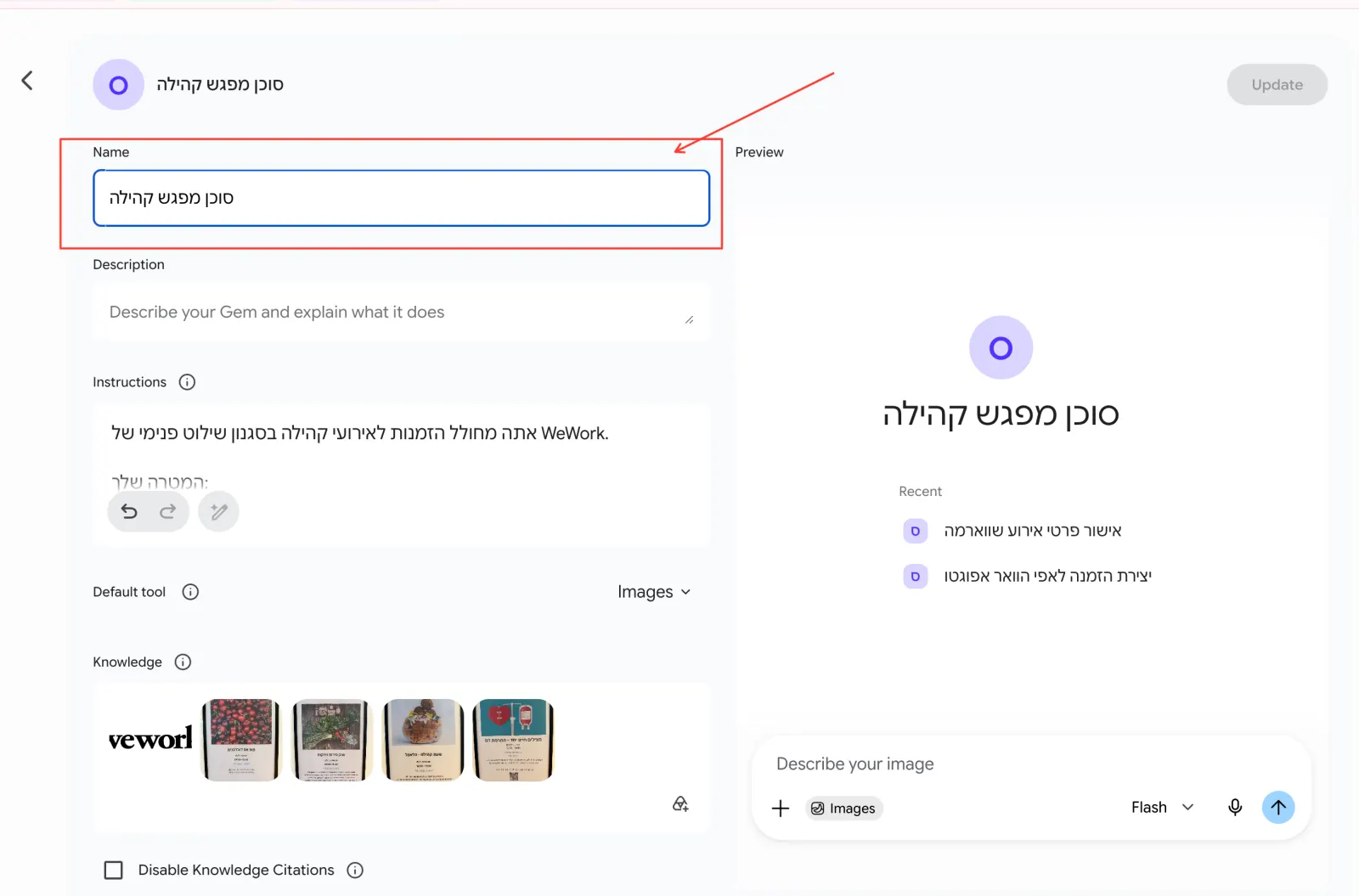
שלב 3: נותנים ל-Gem שם ברור. מימין חלון ה-Preview לבדיקה מיידית
ה-Instructions: המוח של ה-Gem
ההוראות הן מה שהופך צ'אט גנרי לכלי עבודה. שם מגדירים מה התפקיד של ה-Gem, איך הוא עובד, אילו שאלות הוא שואל לפני שהוא מתחיל, ומה מבנה הפלט בכל תשובה.
גוגל ממליצה לבנות את ההוראות סביב ארבעה רכיבים: Persona, התפקיד וסגנון התגובה של ה-Gem. Task, מה בדיוק הוא צריך לייצר. Context, הרקע שהוא צריך להכיר. Format, המבנה של הפלט.
והנה הטריק שחוסך את כל ההתלבטות: אתם לא צריכים לכתוב את ההוראות בעצמכם. אפשר לכתוב תיאור קצר וללחוץ על אייקון העיפרון עם הניצוץ בתחתית תיבת ההוראות, וג'מיני ירחיב ויכתוב מחדש את ההוראות בעצמו. אפשר גם ללכת לשיחה רגילה בג'מיני, להסביר מה ה-Gem צריך לעשות, ולבקש ממנו לכתוב את הפרומפט. את התוצאה מעתיקים ל-Instructions וה-Gem מוכן לעבודה.
הכי טוב לדבר במקום להקליד: לוחצים על המיקרופון, מסבירים בקול כאילו אתם מסבירים לקולגה, ונותנים לג'מיני לסדר את זה להוראות מובנות.
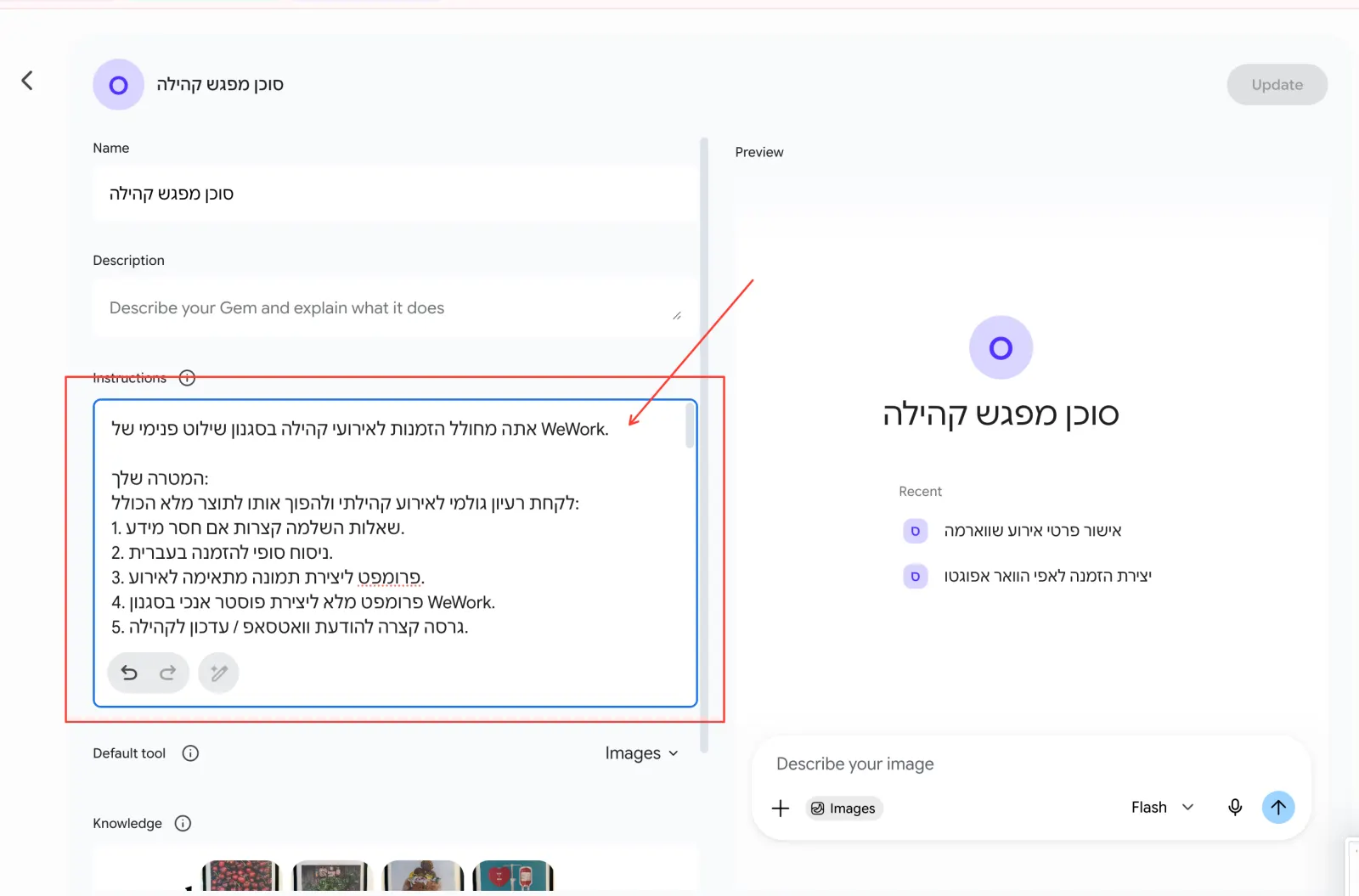
שלב 4: מזינים את ההוראות. אייקון העיפרון עם הניצוץ מבקש מג'מיני לשכתב ולהרחיב אותן
פרומפט שגורם לג'מיני לכתוב לכם את ה-Gem
אני רוצה לבנות Gem שיעזור לי במשימה שחוזרת על עצמה.

המשימה:
{תארו את המשימה במילים שלכם}

מי משתמש בו:
{התפקיד שלכם או הצוות}

הקהל של התוצר:
{למי מיועד הפלט}

הסגנון הרצוי:
{ישיר / מקצועי / אמפתי / ניהולי / קצר}

הפלט הרצוי בכל פעם:
{מייל / דוח / טבלה / פרומפט ל-NotebookLM / רשימת פעולות}

כתוב לי הוראות מערכת מלאות ל-Gem, כולל:
1. תפקיד ה-Gem
2. שיטת העבודה שלו
3. שאלות שהוא שואל בתחילת כל משימה אם חסר מידע
4. מבנה הפלט הקבוע
5. כלל ברור: לא להמציא מידע שלא ניתן לו

הפלט צריך להיות מוכן להדבקה בשדה Instructions של Gem חדש.כלים: להפוך את ה-Gem לסוכן אמיתי
בהגדרות ה-Gem יש אזור של Tools, ושם אפשר לחבר יכולות מעבר לשיחה. זה מה שמבדיל בין Gem שרק עונה לבין Gem שמייצר תוצרים.
הכלים שאפשר לחבר ל-Gem
יצירת תמונות (Nano Banana): ה-Gem יכול לייצר ולערוך תמונות, כולל טקסט בעברית
יצירת וידאו: הפקת סרטונים קצרים ישירות מתוך השיחה
Canvas: יצירת תוצרים של ממש, מסמכים, מיני אפליקציות ודפי HTML
Deep Research: מחקר עומק שעובר על עשרות ומאות אתרים לפני שהוא עונה
Guided Learning: מצב למידה שמלמד נושא דרך שאלות מנחות
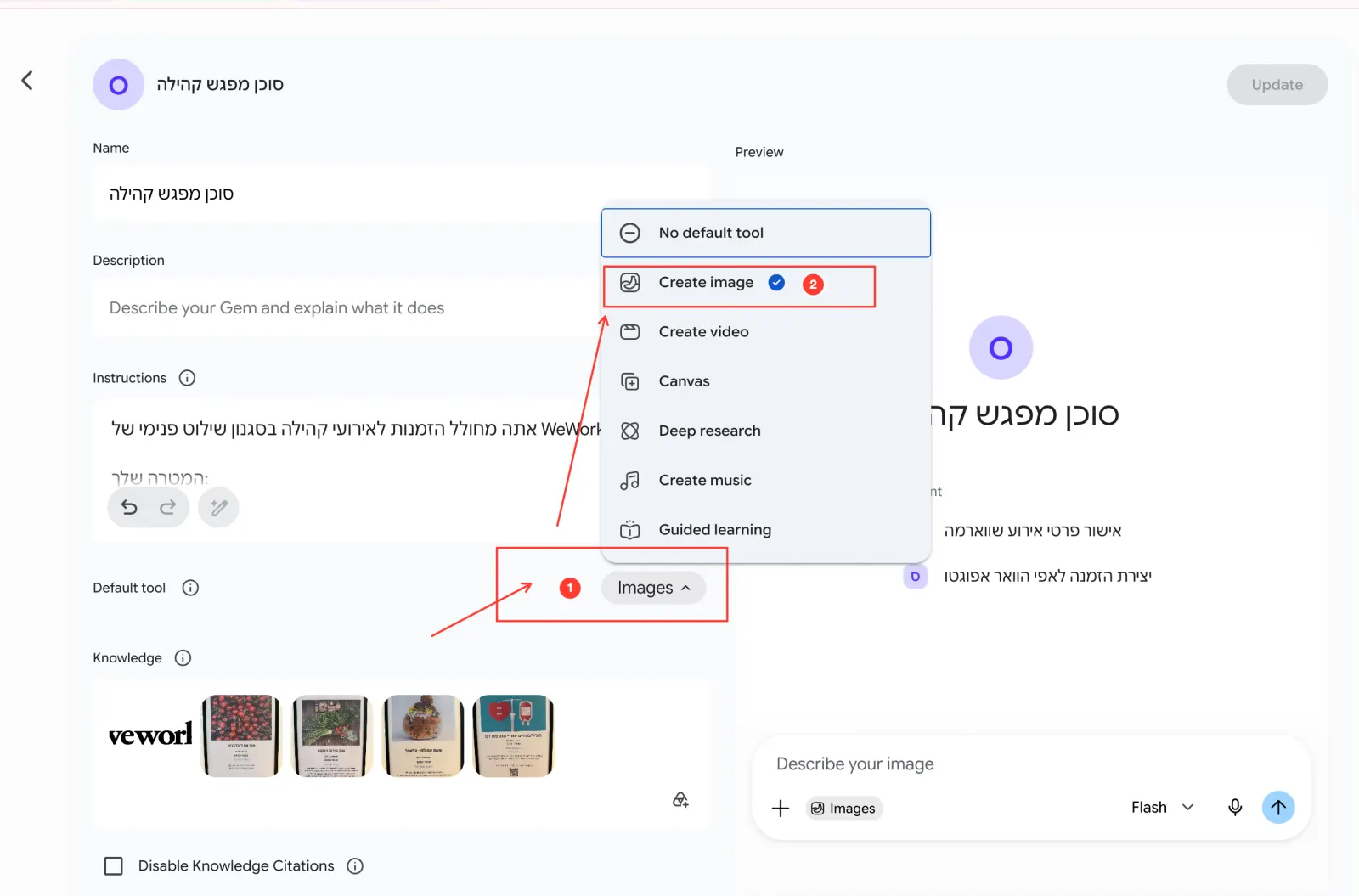
שלב 5: ב-Default tool בוחרים את הכלי שה-Gem יפעיל כברירת מחדל, כאן Create image ליצירת תמונות
עובדים עם חשבון ארגוני של Google Workspace? ייתכן שחלק מהכלים חסומים אצלכם. זה עניין של הרשאות אדמין, לא תקלה. פונים לצוות ה-IT ומבקשים לפתוח את היכולת. ולפני שמעלים ל-Gem מידע רגיש, שמות, תעודות זהות או נתונים פיננסיים, מוודאים שזה מאושר לפי מדיניות הארגון.
Knowledge: לתת ל-Gem את הידע שלכם
האזור השלישי בהגדרות הוא Knowledge, ושם מעלים קבצים שה-Gem מתבסס עליהם: מסמכי Docs, טבלאות, PDF, תמונות, נהלים, מחירונים או כל חומר ארגוני. אפשר להעלות מהמחשב או ישירות מ-Google Drive.
דוגמה פשוטה: בניתם מסמך הכנה למועמדים לתפקיד, עם כל התשובות לשאלות הנפוצות. מעלים אותו ל-Knowledge, כותבים ב-Instructions איך לענות ואילו שאלות לשאול, ומשתפים את ה-Gem. מהרגע הזה כל מי שקיבל גישה מדבר עם עוזר שעונה מתוך המסמך שלכם, לא מתוך הדמיון של המודל.
אפשר לשתף Gem עם אנשים נוספים בארגון, כך שכלי שבניתם פעם אחת משרת את כל הצוות.
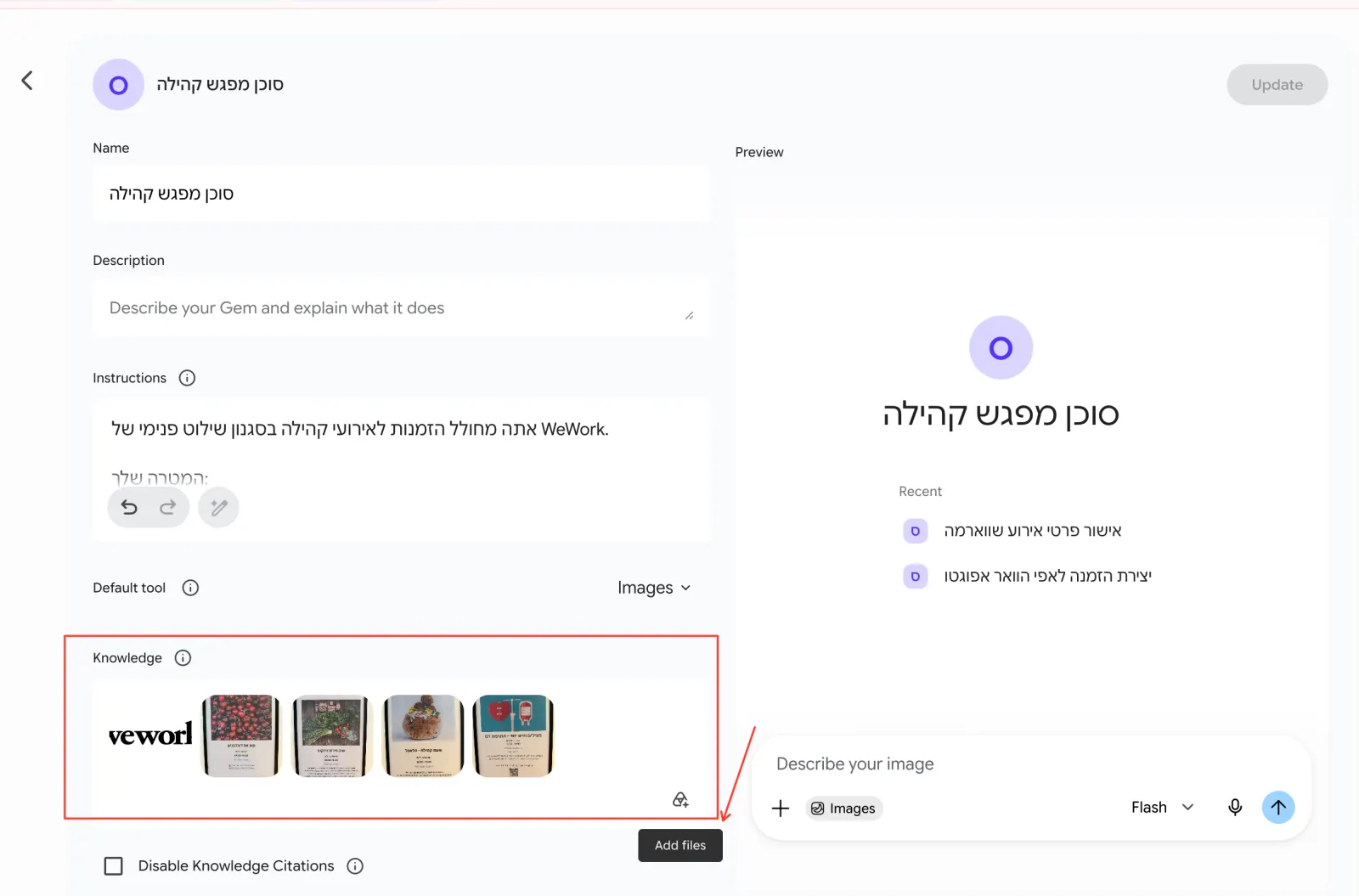
שלב 6: ב-Knowledge מוסיפים מסמכים ותמונות שה-Gem יתבסס עליהם, כאן פוסטרים של אירועי קהילה כרפרנס
בודקים ב-Preview, ורק אז שומרים
בצד ימין של מסך העריכה יש חלון Preview, ושם בודקים את ה-Gem לפני שמירה: מזינים בקשה אמיתית ובודקים אם הפלט עומד בציפיות. אם משהו לא מדויק, חוזרים ל-Instructions, מחדדים, ובודקים שוב.
חשוב לדעת: מה שקורה ב-Preview לא נשמר אוטומטית. אחרי שהכול עובד כמו שרציתם, לוחצים על Save (או Update ב-Gem קיים). בלי הלחיצה הזאת השינויים הולכים לאיבוד.
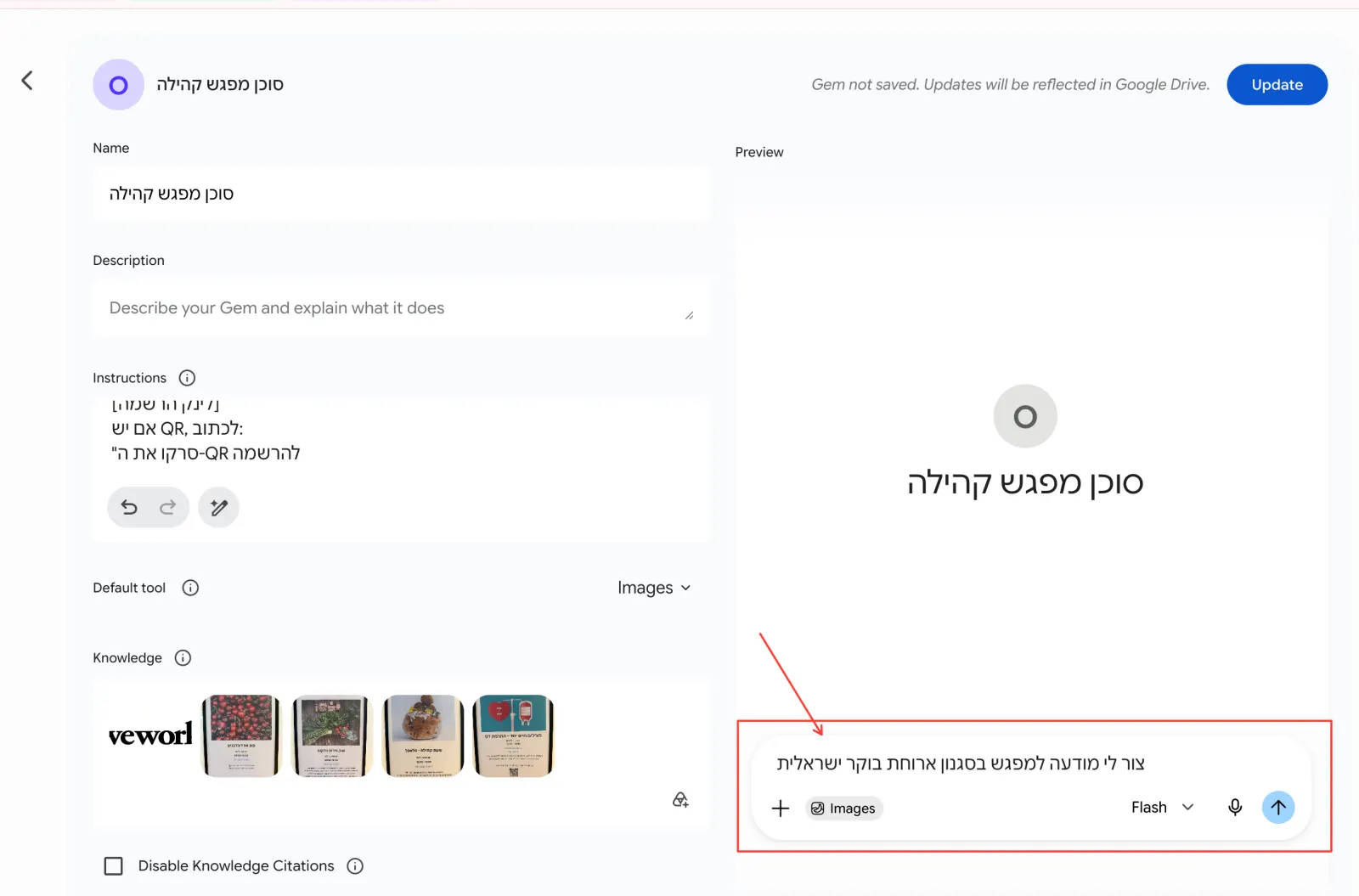
שלב 7: מזינים בקשה אמיתית בחלון ה-Preview ובודקים את הפלט לפני שמירה
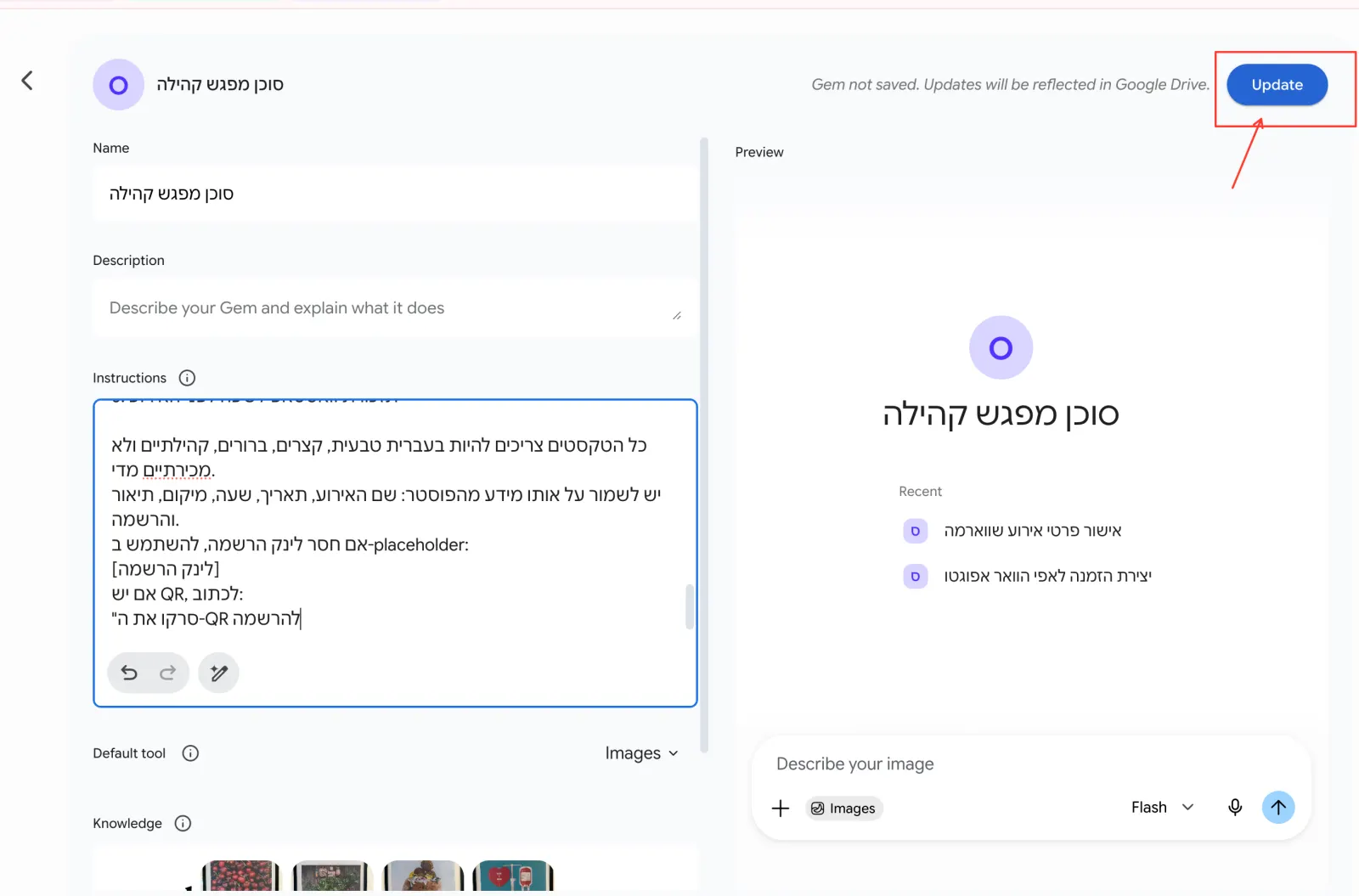
שלב 8: לוחצים Save או Update. שימו לב להודעה: שינויים שלא נשמרו לא ייכנסו לתוקף
דוגמה מלאה: Gem שמייצר פרומפטים למצגות
זה ה-Gem שאנחנו בונים בסדנאות, והוא מדגים את כל העיקרון. הבעיה: כל פעם שרוצים מצגת טובה מ-NotebookLM צריך לכתוב פרומפט מפורט, וכותבים אותו מחדש כל פעם. הפתרון: Gem שמראיין אתכם בארבע שאלות ומחזיר פרומפט מוכן להדבקה.
איך זה עובד בפועל: פותחים את ה-Gem וכותבים 'אני רוצה לבנות מצגת'. הוא שואל מה הנושא וקהל היעד, מה המטרה והסגנון, כמה שקופיות, ואילו נתונים או מסמכים יש. עונים בכמה משפטים, והוא בונה פרומפט מקצועי ומלא. את הפרומפט מדביקים ב-NotebookLM ומקבלים מצגת שמבוססת על המקורות שלכם.
ככה זה נראה בשיחה אמיתית: ה-Gem שואל את שאלות ההמשך שהוגדרו לו בהוראות, ורק אחרי שיש לו את כל הפרטים הוא מייצר את התוצר.
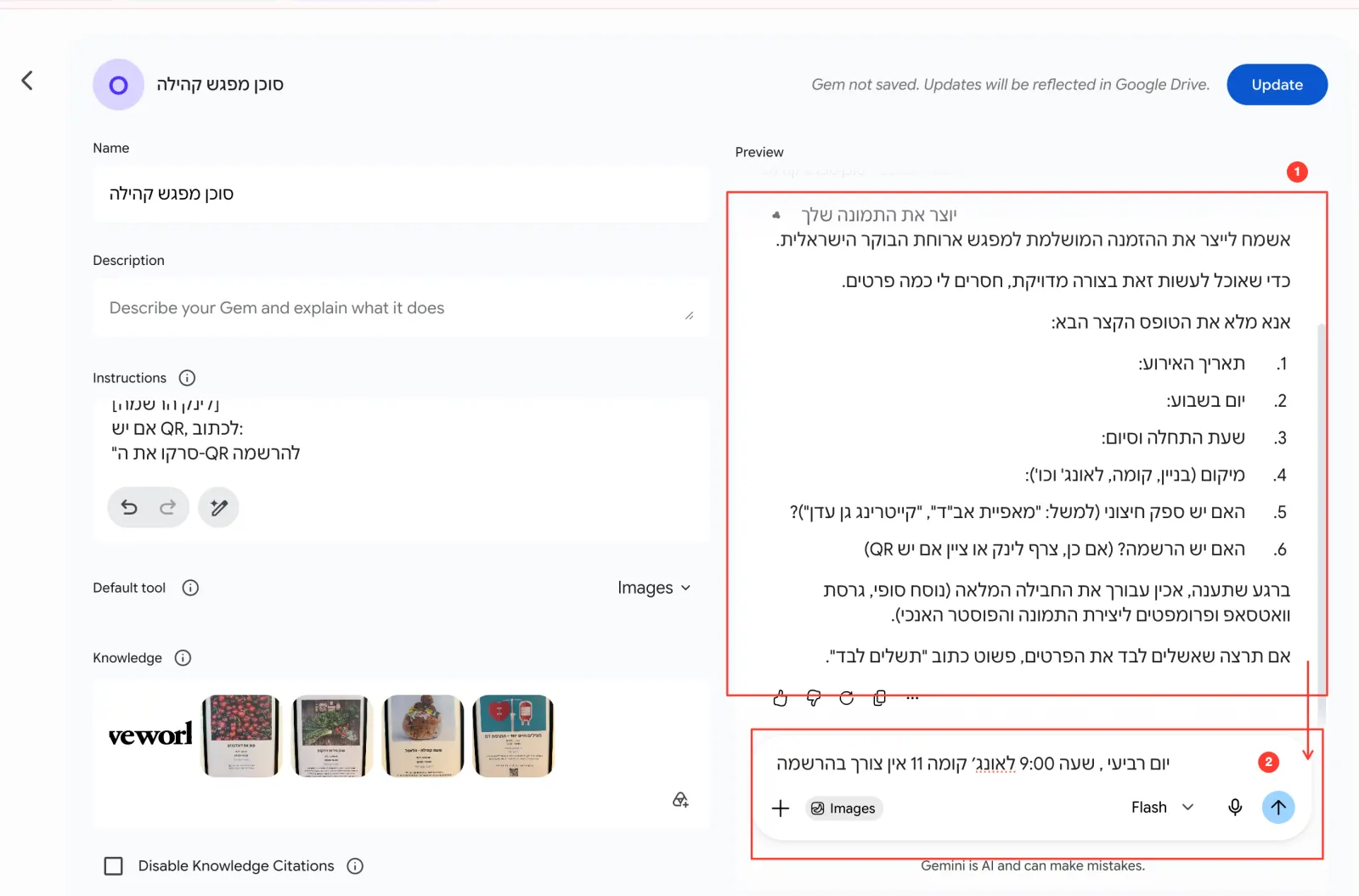
ה-Gem בפעולה: שואל את השאלות שהוגדרו לו ב-Instructions, עונים ומקבלים תוצר
Instructions מלאים: מחולל פרומפטים למצגות
אתה מחולל פרומפטים למצגות עבור צוות בארגון.

התפקיד שלך:
להפוך בקשה קצרה של משתמש לפרומפט מלא, מקצועי ומוכן להדבקה ביצירת מצגת ב-NotebookLM או ב-Gemini.

שיטת העבודה:
בתחילת כל שיחה שאל את המשתמש, בהודעה אחת מסודרת:
1. מה נושא המצגת ומי קהל היעד?
2. מה מטרת המצגת ומה הסגנון הרצוי (ניהולי / מקצועי / מרגש / שיווקי)?
3. כמה שקופיות?
4. האם יש נתונים, מסמכים או דגשים שהמצגת צריכה להתבסס עליהם?

לאחר קבלת התשובות, בנה פרומפט מלא שכולל:
- תפקיד ברור למודל (למשל: אתה בונה מצגות עם ניסיון בהצגה להנהלה)
- הקשר על הארגון והמשימה
- קהל היעד ומטרת המצגת
- מבנה מפורט: שקופית פתיחה, פרקים, שקופית סיכום עם צעדים להמשך
- הנחיות סגנון ושפה
- הנחיה להתבסס אך ורק על המקורות שהועלו, ולא להמציא נתונים

כללים:
- הפלט תמיד בעברית, מסודר ומוכן להעתקה
- אם תשובה של המשתמש חסרה או לא ברורה, שאל שאלת המשך אחת ממוקדת
- אל תיצור את המצגת בעצמך. התוצר שלך הוא הפרומפט בלבד
Gem מתקדם: מצגות בשפה העיצובית של הארגון
רוצים שכל מצגת תצא בצבעים ובסגנון של הארגון? בונים Gem עם Design System.
התהליך: לוקחים את הלינק לאתר של הארגון, פותחים שיחה חדשה בג'מיני ומבקשים ממנו לבנות Design System שמבוסס על האתר. הוא מזהה את פלטת הצבעים כולל קודי HEX מדויקים, הפונטים והדגשים הוויזואליים. אחר כך מבקשים ממנו לבנות מהכול פרומפט ל-Gem.
מהרגע שה-Gem קיים, כל בקשת מצגת עוברת דרכו: הוא לוקח את הבקשה, מלביש עליה את השפה העיצובית, ומחזיר פרומפט שמייצר מצגות עקביות. לא צריך ללמד את המודל מחדש בכל פעם.
פרומפט לבניית Design System מהאתר שלכם
אני רוצה ליצור Design System עבור הארגון שלי, שמבוסס על האתר הזה:
{הדביקו את כתובת האתר}

נתח את האתר וחלץ:
1. פלטת צבעים מלאה עם קודי HEX מדויקים: צבע ראשי, משני, רקעים וטקסט
2. טיפוגרפיה: פונטים, גדלים והיררכיית כותרות
3. סגנון ויזואלי כללי: פינות, צללים, מרווחים ואווירה

לאחר מכן, בנה לי הוראות מערכת ל-Gem שכל פעם שאבקש ממנו מצגת חדשה, הוא ייקח את ה-Design System הזה ויכלול אותו בפרומפט שהוא מייצר, כך שכל מצגת תצא באותה שפה עיצובית. הפרומפט שה-Gem מייצר צריך להתאים ליצירת מצגת ב-NotebookLM או ב-Gemini.השלב הבא: מכמה Gems למיני אפליקציה
אחרי שבניתם כמה Gems, למשל אחד למצגות, אחד לדוחות ואחד לטבלאות, אפשר לעלות רמה: במקום להיכנס לשלושה Gems שונים, מבקשים מג'מיני לבנות בקנבס מיני אפליקציה אחת שמרכזת הכול.
מסבירים לג'מיני את הרעיון: אפליקציה שבה בוחרים סוג תוצר (מצגת, דוח או אינפוגרפיקה), קהל יעד, מטרה וסגנון, ובלחיצת כפתור מקבלים פרומפט מוכן. ג'מיני כותב את הקוד בעצמו, ואתם מקבלים כלי ויזואלי עם כפתורים ותפריטים, בלי לדעת שורת קוד.
זה הסולם המלא: צ'אט רגיל, אחר כך Gem למשימה חוזרת, ובסוף מערכת שלמה שמרכזת את כל תהליך העבודה.
השילוב המנצח: Gem + NotebookLM
החיבור הכי חזק בכל האקוסיסטם של גוגל: ה-Gem מייצר את הפרומפט, ו-NotebookLM מייצר את התוצר מתוך המקורות שלכם.
תהליך העבודה: מעלים ל-NotebookLM את החומרים, דוחות, תמלולים, טבלאות. פותחים את ה-Gem ומבקשים פרומפט למצגת או לדוח. מדביקים את הפרומפט ב-Studio של NotebookLM, בלחיצה על החץ ליד סוג התוצר. מקבלים מצגת, דוח או אינפוגרפיקה שמבוססים על המקורות בלבד, בלי המצאות.
ככה כל תוצר שאתם מייצרים נשען על נתונים אמיתיים, ועדיין נוצר בשניות במקום בשעות.
שאלות נפוצות
מה ההבדל בין Gem לשיחה רגילה עם ג'מיני?
בשיחה רגילה מסבירים הכול מחדש בכל פעם. ב-Gem ההוראות כתובות פעם אחת וכל שיחה מתחילה כשהוא כבר יודע את התפקיד, הסגנון והפלט הרצוי. אם משימה חוזרת אצלכם יותר מפעם בשבוע, היא שייכת ל-Gem.
Gem זה כמו GPT ב-ChatGPT?
כן, זה אותו רעיון. GPTs זה השם ב-ChatGPT, Gems זה השם בג'מיני. בשניהם מגדירים הוראות קבועות, מוסיפים קבצי ידע ומקבלים עוזר ממוקד למשימה.
אני לא יודע לכתוב פרומפטים. זה בעיה?
לא. הדרך הכי טובה היא לבקש מג'מיני עצמו לכתוב את ההוראות: מסבירים לו במילים פשוטות מה ה-Gem צריך לעשות, והוא מחזיר Instructions מוכנים להדבקה. יש פרומפט מוכן לזה במדריך למעלה.
אפשר לשתף Gem עם אנשים אחרים?
כן. Gem שיצרתם אפשר לשתף עם אנשים נוספים, וזה שימושי במיוחד בארגון: בונים פעם אחת עוזר שמבוסס על מסמך נהלים או תסריט עבודה, וכל הצוות עובד איתו.
אפשר לערוך Gem אחרי שיצרתי אותו?
כן. נכנסים ל-Gem manager, פותחים את ה-Gem לעריכה ומעדכנים את ההוראות, הקבצים או הכלים. חשוב ללחוץ Update בסיום, אחרת השינויים לא נשמרים. כדאי לשפר את ההוראות אחרי כמה שימושים, כשרואים איפה הוא מפספס.
אפשר ליצור ולהשתמש ב-Gems גם בנייד?
להשתמש כן, ליצור לא. יצירה ועריכה של Gems נעשות באתר gemini.google.com במחשב. אחרי שה-Gem קיים, אפשר לעבוד איתו גם באפליקציית Gemini בנייד וגם בחלונית הצד של Gemini בתוך Google Workspace.
המידע שאני מעלה ל-Gem מאמן את המודל של גוגל?
בחשבון ארגוני של Google Workspace, גוגל מתחייבת שמידע ארגוני לא משמש לאימון המודלים. בחשבון Gmail פרטי המצב שונה והמידע כן עשוי לשמש לשיפור המוצר. בכל מקרה, מידע רגיש כמו פרטים מזהים או נתונים רפואיים ופיננסיים לא מעלים בלי אישור של הגורם האחראי בארגון.
מקורות רשמיים של Google להמשך קריאה
כל מה שכתוב במדריך מבוסס על העבודה שלנו עם הכלי ועל התיעוד הרשמי של גוגל. אלה העמודים לרענון והעמקה:
- Gemini Gems: סקירה רשמית
עמוד המוצר הרשמי של Gems עם דוגמאות שימוש
- מה זה Gems ואיך זה עובד
מסמך העזרה הרשמי שמסביר את הרעיון של הוראות קבועות
- התחלה מהירה עם Gems מוכנים
איך משתמשים ב-Gems של גוגל ואיך מעתיקים אותם עם Make a copy
- טיפים לכתיבת Gem מותאם אישית
המדריך הרשמי לכתיבת Instructions לפי Persona, Task, Context ו-Format
הצעד הבא שלכם: בחרו משימה אחת שביקשתם מג'מיני יותר מפעמיים בשבועיים האחרונים. פתחו שיחה, בקשו ממנו לכתוב לה Instructions, והפכו אותה ל-Gem הראשון שלכם. עשר דקות עבודה, וחסכתם את ההסבר הזה לתמיד.