NotebookLM: המדריך המלא לכלי המחקר החינמי של גוגל
כלי חינמי מגוגל שלוקח 290 עמודים של מסמך משעמם והופך אותם לפודקאסט, מצגת ואינפוגרפיקה תוך דקות, בעברית. זה הסיכום המלא של המפגש, כל הפונקציות וכל הטריקים במקום אחד.
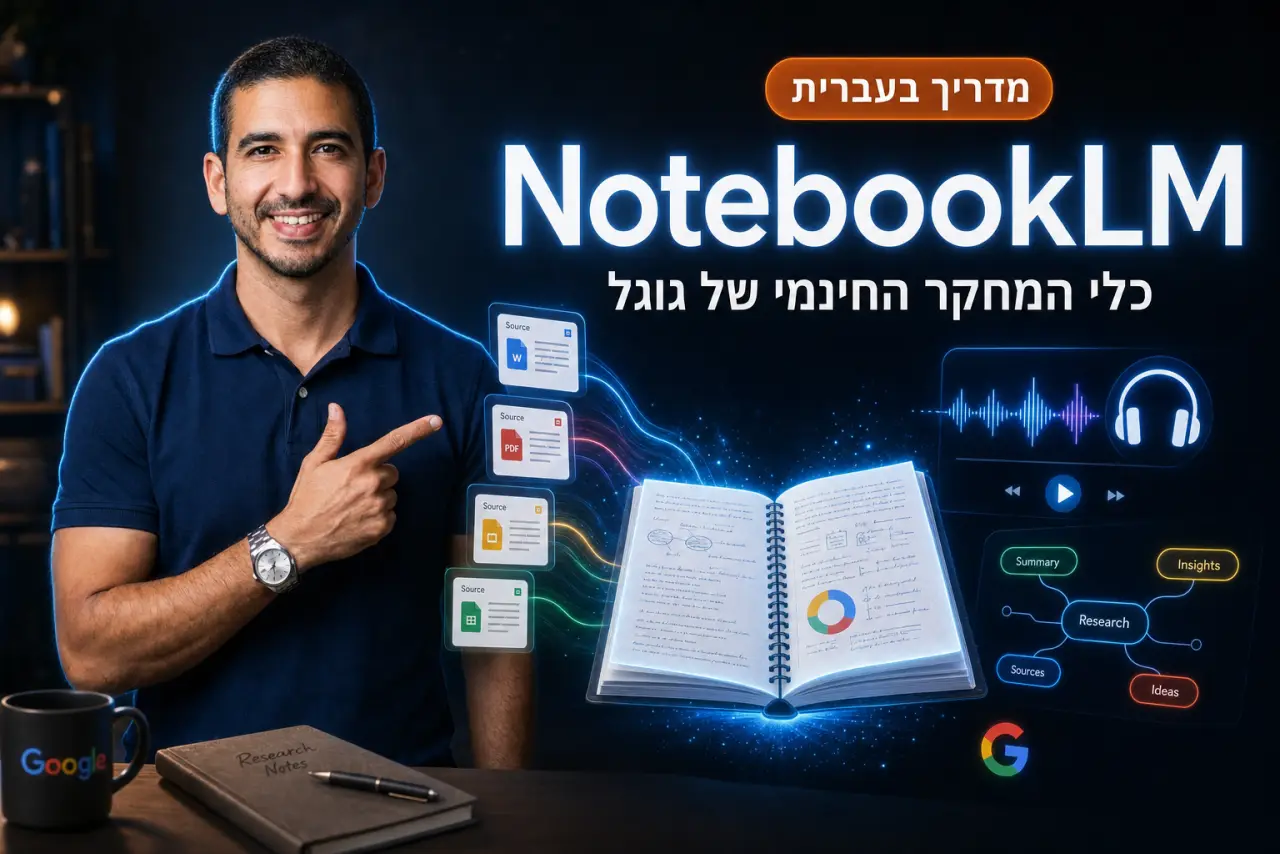
אחד הכלים הכי מטורפים שיצאו מגוגל הוא דווקא חינמי, וקוראים לו NotebookLM.
תחשבו על מסמך של 290 עמודים באנגלית, דוח של ה-World Economic Forum על עתיד שוק העבודה. במקום לקרוא אותו שעות, אני מזין אותו ל-NotebookLM ותוך דקות מקבל סיכום מדויק, פודקאסט בעברית של 17 דקות, מצגת מוכנה, אינפוגרפיקה ומפת חשיבה. זה הכל בחינם, וזה הסיכום המלא של המפגש.
מה זה NotebookLM ולמה אתם צריכים אותו
NotebookLM הוא עוזר מחקר אישי מבית גוגל. נרשמים עם המייל בכתובת notebook.google.com, בלי לשלם שקל.
בניגוד ל-ChatGPT שיודע "הכל", NotebookLM עובד אך ורק על המידע שאתם מזינים לו. אתם נותנים לו מסמכים, קישורים, סרטוני יוטיוב או הקלטות, והוא הופך אותם לכלי עבודה: מסכם, עונה על שאלות, ובונה מהם תוצרים שלמים. כי הוא נשען רק על המקורות שלכם, הוא כמעט לא ממציא, ותמיד נותן הסמכתא (citation) לכל פיסת מידע.
שלושת כוחות העל של הכלי
סיכום מסמכים ארוכים בשניות, גם 290 עמודים באנגלית
יצירת פודקאסט בעברית בין שני אנשים, על בסיס התוכן שלכם
יצירת מצגות, אינפוגרפיקות וסרטוני וידאו אוטומטית מהמידע
איך מתחילים: צעד אחר צעד
נכנסים ל-notebook.google.com ומתחברים עם חשבון גוגל
לוחצים על "Create new notebook" ופותחים מחברת חדשה
מזינים מקורות מידע: גוררים קבצים, מושכים מ-Google Drive, מדביקים קישורים לאתרים, לסרטוני יוטיוב, או טקסט חופשי
ממתינים דקה-שתיים שהכלי יקלוט את המידע (קובץ של 290 עמודים לוקח רגע)
בצד שמאל רואים את כל המקורות, באמצע רואים סיכום אוטומטי ושלוש שאלות מוצעות להמשך
מתחילים לשאול שאלות בתחתית המסך, או יוצרים תוצרים מתוך ה-Studio
טיפ קריטי: אתם יכולים למשוך סרטון יוטיוב של שעתיים פשוט על ידי הדבקת הקישור. NotebookLM יתמלל אותו וישתמש בו כמאגר מידע. רוצים ללמוד נושא חדש מהרצאה ביוטיוב? הדביקו את הלינק ותקבלו סיכום תוך דקות.
אין לכם מספיק מקורות? תנו לכלי לחפש לבד
לא חייבים להזין הכל ידנית. בתוך המחברת יש כפתורי Web ו-Drive שמאפשרים ל-NotebookLM לחפש מקורות בעצמו. כותבים נושא (למשל "עתיד העבודה 2030"), והוא שולף מאמרים ואתרים רלוונטיים ומוסיף אותם למאגר המקורות בצד שמאל.
יש שני מצבים. Fast Research מושך מידע מהאינטרנט תוך כמה שניות, מצוין כשרוצים להתחיל מהר. Deep Research (לוחצים על החץ הקטן ליד הכפתור) סורק עשרות עד מאות מקורות, לוקח 10 עד 20 דקות, ומחזיר הרבה יותר חומר רלוונטי ומעמיק, מצוין למחקר שוק או ללמידה לעומק. בגרסה החינמית אפשר עד 10 מחקרי עומק ביום.
הצ'אט: שאלות ותשובות על המידע שלכם
אחרי שהזנתם מקורות, אתם יכולים לשאול את הצ'אט כל שאלה. לדוגמה: "אני מרצה ויוצר תוכן על AI, האם יש לי מקום בעולם העבודה בחמש השנים הקרובות?". התשובה תהיה מבוססת אך ורק על המסמכים שהזנתם, עם הסמכתא לכל טענה.
זה ההבדל הגדול מ-ChatGPT: אם התשובה לא נמצאת בחומר, NotebookLM פשוט לא ייתן אותה, במקום להמציא. הוא הרבה יותר אמין.
Audio Overview: הפודקאסט בעברית
לוחצים על Audio Overview וה-NotebookLM מייצר פודקאסט בין שני קריינים (גבר ואישה) שמסכמים את כל התוכן. היום זה כבר זמין בעברית.
תחשבו: מסמך של 290 עמודים באנגלית הופך לפודקאסט מרתק של 17 דקות בעברית, שמדבר על היתרונות, החסרונות ונקודות החולשה. אפשר להאזין באתר או באפליקציה, להוריד את הקובץ לטלפון, לשנות מהירות (1.5), ואפילו להשתתף בשיחה ולשאול שאלה שתיכנס לתוך הפודקאסט.
כלי ה-Studio: מה אפשר ליצור מהמידע
Audio Overview - פודקאסט בעברית בין שני קריינים
Video Overview - וידאו עם קריין שעובר על מצגת, בסגנון לבחירתכם (לגו, באטמן, נייר ועוד)
מצגת (Slides) - שקופיות מוכנות בעברית, מה שלוקח חצי שעה ידנית נוצר בפחות מדקה
אינפוגרפיקה - דף מעוצב אחד שמסכם הכל, מבוסס על Nano Banana Pro, במצב פורטרט לסטורי או ריבוע לפוסט
Data Table - טבלה שמרכזת את המידע הכי רלוונטי
Reports - ארבעה פורמטים: Briefing Doc, Study Guide, Blog Post, ועוד דוחות שהכלי מציע לפי התוכן
Mind Map - מפת חשיבה ויזואלית של כל המונחים והמגמות החשובים
Flashcards & Quiz - כרטיסיות ומבחנים לתרגול, עם רמת קושי וכמות שאלות לבחירה
טריק מתקדם: לקחו את האינפוגרפיקה שנוצרה, העלו אותה ל-Gemini, ובחרו בכלי VEO 3.1 ליצירת וידאו. בקשו להנפיש את התמונה, וקיבלתם וידאו מונפש למצגת. ככה משלבים בין הכלים.
Mind Map ו-Save to Note: לעבוד ממוקד
ה-Mind Map לוקח את כל המידע החשוב ומסדר אותו ויזואלית. לוחצים על כל ענף ומקבלים פירוט ממוקד, למשל רק "אסטרטגיות כוח אדם".
חשוב לדעת: הצ'אט לא נשמר אוטומטית. כל פעם שאתם מקבלים מידע חשוב, לוחצים על "Save to Note" כדי לשמור אותו. אחר כך אפשר ללחוץ על שלוש הנקודות ולעשות "Convert to Source", וכך החלק הזה הופך למאגר מידע חדש בצד שמאל שאפשר להתמקד בו בלבד.
מגבלות הגרסה החינמית
3 פודקאסטים ביום
50 שאלות צ'אט ביום
10 מחקרי עומק (Deep Research) ביום
עד 50 מקורות מידע למחברת, עד 200MB סך הכל
עד 500,000 מילה לכל מקור (מחברת מלאה מגיעה למיליוני מילים)
הכל לגמרי בחינם
השימושים הכי מקוריים בכלי
לילדים בבית ספר ובתיכון: מחברת לכל מקצוע, מעלים את כל הסיכומים וה-PDF, ויוצרים מבחנים, פודקאסטים ומצגות להתכוננות.
להקלטות פגישות ושיעורים: מקליטים שיעור של שלוש שעות, מזינים את ההקלטה, ומקבלים מצגת או סיכום מסודר גם אם לא הייתם קשובים. מלמדים לקוח או קולגה? הקליטו, הזינו ל-NotebookLM, ושלחו להם מצגת או Video Overview שמסביר שלב אחר שלב.
לתחביבים ולמידה: רוצים ללמוד נושא חדש מהרצאה ביוטיוב? הדביקו את הקישור וקבלו סיכום ותובנות תוך דקות במקום לצפות שעה וחצי.
מגבלות שכדאי להכיר: אי אפשר עדיין לערוך מצגות בתוך הכלי (צפוי בקרוב). תמיד יש חותמת מים, גם בגרסה בתשלום. אי אפשר להעלות PowerPoint או Excel ישירות, צריך קודם להמיר ל-PDF. לפעמים יהיו טעויות ג'יבריש בטקסט של המצגת, אז שווה לג'נרט מחדש.
מטלת תרגול
המטרה פשוטה: להיחשף לכלי. היכנסו ל-NotebookLM, פתחו מחברת חדשה, הזינו מסמך או קישור שמעניין אתכם, ונסו את הפונקציות של ה-Studio: צרו מצגת, צרו פודקאסט, וראו את התוצרים שמתקבלים. זה ייקח אתכם עשרה צעדים קדימה.
שאלות נפוצות על NotebookLM
האם NotebookLM באמת חינמי?
כן. נרשמים עם חשבון גוגל בכתובת notebook.google.com בלי לשלם. הגרסה החינמית מאפשרת 3 פודקאסטים ביום, 50 שאלות צ'אט ו-10 מחקרי עומק ביום, וזה מספיק לרוב המשתמשים.
האם NotebookLM עובד בעברית?
כן. הצ'אט, הסיכומים, המצגות והפודקאסט (Audio Overview) כולם זמינים בעברית. אפשר להזין מסמך באנגלית ולקבל פודקאסט או מצגת בעברית.
מה ההבדל בין NotebookLM ל-ChatGPT?
ChatGPT עונה על הכל מהידע הכללי שלו ולעיתים ממציא. NotebookLM עובד אך ורק על המקורות שאתם מזינים לו, נותן הסמכתא לכל מידע, וכמעט לא מחרטט. אם התשובה לא נמצאת בחומר, הוא פשוט לא ייתן אותה. זה הופך אותו לאמין במיוחד למחקר וללימוד.
אילו סוגי מקורות אפשר להזין?
קבצי PDF, מסמכים מ-Google Drive, קישורים לאתרים, סרטוני יוטיוב (הוא מתמלל אותם), טקסט חופשי, והקלטות קוליות. אי אפשר להעלות PowerPoint או Excel ישירות, צריך קודם להמיר ל-PDF.
האם המידע שלי מאובטח?
גוגל מתחייבת שהיא לא מתאמנת על המידע שלכם. הצ'אט עצמו לא נשמר אלא אם תבחרו לשמור אותו דרך Save to Note. עם זאת, למידע רגיש או סודי במיוחד תמיד כדאי לשקול לפי מדיניות הפרטיות העדכנית.
אפשר לערוך את המצגות שנוצרות?
כרגע אי אפשר לערוך את המצגות בתוך הכלי או לייצא אותן ל-Canva, וגם יש חותמת מים. לעריכה אפשר להיעזר בכלי חיצוני בשם Manus (בתשלום), אבל עריכת המצגות שם עובדת כרגע רק באנגלית. גוגל מקשיבה למשתמשים ומהירה בעדכונים, אז סביר שיכולת עריכה בעברית תיכנס בקרוב לתוך NotebookLM עצמו.
אפשר לשלב NotebookLM בתוך ChatGPT או Gemini?
בתוך ChatGPT לא. אבל בתוך Gemini כן: אחד ממקורות המידע שאפשר לעבוד איתם ב-Gemini הוא ישירות המחברת שלכם מ-NotebookLM, במקום למשוך מהדרייב או מהמחשב. זו אינטגרציה אסטרטגית של גוגל, ובשיעורים מתקדמים אפשר לנצל אותה כדי לבנות אפליקציות ואתרים על בסיס המידע שבמחברת.
אפשר להשתמש בתוצרים לשימוש מסחרי?
כן, אפשר להשתמש במצגות ובסרטונים שאתם מייצרים גם לשימוש מסחרי. שימו לב שלכל תוצר יש חותמת מים של NotebookLM, גם בגרסה בתשלום.
אפשר לחבר תיקיית Google Drive שלמה?
כן. אפשר לתת ל-NotebookLM קישור לתיקיית Drive ולמשוך ממנה את המקורות הספציפיים שאתם רוצים לסנן ולעבוד איתם.
איפה אפשר ללמוד את הפונקציות המתקדמות?
במועדון AI Master מתקיים מפגש שבועי חי עם עמיחי שקל על כלים כמו NotebookLM, Claude, אוטומציות וסוכני AI. חברי המועדון מקבלים את ההקלטות, מדריך עם 10 פרומטים מנצחים ל-NotebookLM, ספריית פרומפטים וקהילה פעילה. ₪47 לחודש, ביטול בקליק בכל רגע.
אם הסיכום עזר לכם, שמרו אותו, שלחו לעוד חבר שיכול להרוויח מהכלי, וניפגש במפגש הבא.